
【PR】記事内に広告を含む場合があります
「光回線の接続方法は?」
「ONUやルーターはどの順番で繋ぐ?」
「Wi-Fi接続の設定方法を知りたい」
光回線は開通したけど、通信機器をどう繋げばいいのかわからないですよね。

光回線のオーソドックスな接続方法は、光コンセント・ONU・ルーターを接続し、各機器の電源を入れて初期設定を行うと完了します。
本記事では、光回線の接続方法を解説します。
スマホやパソコンのWi-Fi接続の設定手順もまとめているので、ぜひ参考にしてください。
光回線の接続方法は4ステップ
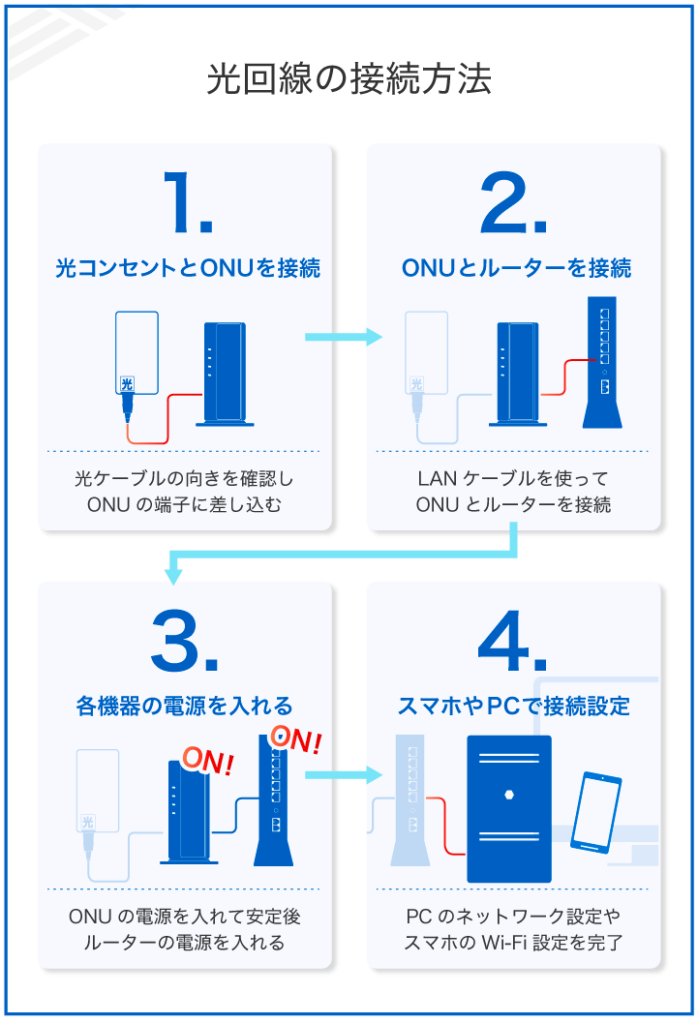
光回線の接続方法はONUの種類によって多少異なる部分はありますが、まずは、光コンセントから光ケーブルをONUに接続し、LANケーブルでONUとルーターを接続しましょう。
各機器の接続ができたら電源を入れて、パソコンのネットワーク設定や、スマホのWi-Fi設定を進めてください。
まずは壁に設置された光コンセントとONUを光ケーブルで接続しましょう。
光コンセントには一体型と分離型の2種類があり、分離型が設置されている場合は壁に埋め込まれず露出しているケースもあります。
ONUとルーターをLANケーブルで接続します。
ルーター側のLANケーブルはWANもしくはINTERNETと表記されているポートに接続してください。
ONU、ルーターの順番で1つずつ電源を入れてください。
ONUの電源を入れたら数分でランプが安定(UNIランプ以外は緑点灯)するはずなので、そしたらルーターも電源を入れます。
ルーターの電源を入れてしばらくするとONUのUNIランプが緑点灯するので確認してください。
ルーターのランプはメーカーによって点灯するランプや色が異なりますが、基本的に赤色や橙色の点灯・点滅がなければ正常です。
ONUとルーターの接続が完了したら、スマホやパソコンでWi-Fi接続をすればインターネットが利用できます。
スマホやパソコンの設定からルーターに設定されたSSIDを選択し、パスワードを入力すれば接続完了です。
光回線の接続方法はONUの種類で異なる
| ONUの種類 | 接続方法 |
|---|---|
| GE-ONU 通常型 | 1.光コンセントとGE-ONUを接続する 2.GE-ONUとルーターを接続する 3.GE-ONU、ルーターの順番で電源を入れる 4.スマホやパソコンでWi-Fi接続の設定をする |
| V-ONU 映像用 | 1.V-ONUに光ケーブルを接続する 2.電源供給器を設置する 3.分配器で配線を分配する 4.テレビ端子とテレビを同軸ケーブルで接続する |
| GV-ONU 通常型+映像用 | 1.光コンセントとGV-ONUを接続する 2.GV-ONUとテレビを接続する 3.GV-ONUとルーターを接続する 4.GV-ONU、ルーターの順番で電源を入れる 5.スマホやパソコンでWi-Fi接続の設定をする |
| 小型ONU スティック型 | 1.小型ONUをHGWもしくはルーターに取り付ける 2.光コンセントに光ケーブルを接続する 3.小型ONUと光ケーブルを接続する 4.HGWもしくはルーターの電源を入れる 5.HGWはルーター機能がなければルーターを接続する 6.スマホやパソコンでWi-Fi接続の設定をする |
| ONU一体型HGW | 1.光コンセントとHGWを接続する 2.HGWと電話機を接続する 3.HGW、電話機の順番で電源を入れる 4.HGWにルーター機能がなければルーターを接続する 5.スマホやパソコンでWi-Fi接続の設定をする |
ONUの種類は細かく分けると5つあり、種類によって機能が違うため接続方法も異なるので注意しましょう。
特にV-ONUは映像用のONUで、他のONUとは接続方法が大きく異なります。
ただしV-ONUの接続は一部の作業を除き、基本的に工事業者が実施するので安心してください。
通常のGE-ONUは光信号を電気信号に変換する機能だけですが、GV-ONUには映像用の変換機能、HGW一体型ONUには光電話機能が加わっています。
GV-ONUにはテレビとの接続工程、HGW一体型ONUには光電話との接続工程など、それぞれの機能に応じて別途必要な手順があるので、手元にあるONUの種類に合わせて手順を確認しておきましょう。
GE-ONUの接続手順
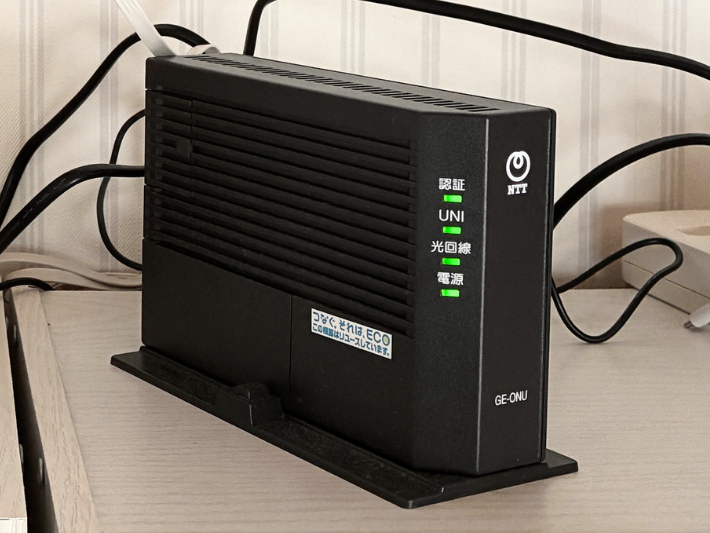
GE-ONUは光信号を電気信号に変換する機能だけを持った通常型のONUなので、接続方法は光コンセントとルーターの間に繋ぐだけとシンプルです。
まずは光コンセントとGE-ONUを光ケーブルで接続しましょう。
GE-ONUとルーターをLANケーブルで接続してください。
ルーター側のLANケーブルはWANもしくはINTERNETと表記のポートに接続します。
GE-ONUの電源を入れると数分でランプが安定(UNIランプ以外は緑点灯)するので、そしたらルーターの電源も入れます。
ルーターの電源を入れた後、GE-ONUのUNIランプが緑点灯すれば正常に動作しています。
ルーターのランプは各メーカーで名称や点灯する色が異なりますが、基本的に赤色や橙色の点灯・点滅がなければ問題ありません。
GE-ONUとルーターの接続が完了したら、スマホやパソコンでのWi-Fi接続設定を行います。
スマホやパソコンでルーターに設定されたSSIDを選択してパスワードを入力するだけで簡単に接続可能です。
V-ONUの接続手順
V-ONUの接続は一部の作業を除き、基本的には工事業者が実施します。
またV-ONUは映像用のONUで、光回線で届く光信号をテレビ放送用の電気信号に変換する役割なため、ネットを利用するには別途ONU(GE-ONU)の接続が必要です。
ただしGE-ONUとV-ONUが一体となったGV-ONUであれば、1台でネットもテレビも接続できます。
電柱から引き込んだ光ファイバーケーブルをV-ONUの入力端子に接続します。
V-ONUは屋外の外壁もしくは宅内のマルチメディアボックス内に設置されるのが一般的です。
V-ONU本体には直接コンセントに挿す電源コードがなく、起動するには電源供給器から同軸ケーブルで電力を供給する必要があるため、電源供給器を設置します。
V-ONU本体に電源コードがない理由は、V-ONUは電柱の近くに設置されるケースが多く、電柱近くにはコンセントがないからです。
V-ONUからの信号を分配器を通すことで、家中のテレビ端子で映像用の電気信号が受信できるようになり、テレビ視聴が可能となります。
各部屋に設置されたテレビ端子とテレビを同軸ケーブルで接続します。
接続できたらテレビの設定からチャンネルスキャンを行ってください。
V-ONU本体のランプが全て緑点灯していれば正常な状態で、接続は完了です。
GV-ONUの接続手順
GV-ONUはネット用のGE-ONUとテレビ用のV-ONUが一体となったONUなので、ネットとテレビの両方に接続する工程があります。
GV-ONUとルーターを接続してネットを使えるようにする工程と、GV-ONUとテレビを接続してテレビが視聴できるようにする工程です。
まずは光コンセントとGV-ONUを光ケーブルで接続しましょう。
GV-ONUの背面にある映像出力端子とテレビを同軸ケーブルで接続します。
GV-ONUとルーターをLANケーブルで接続してください。
ルーター側のLANケーブルはWANもしくはINTERNETと表記のポートに接続します。
GV-ONUの電源を入れると数分でランプが安定(UNIランプ以外は緑点灯)するので、そしたらルーターの電源も入れます。
ルーターの電源を入れた後、GV-ONUのUNIランプが緑点灯すれば正常に動作しています。
ルーターのランプは各メーカーで名称や点灯する色が異なりますが、基本的に赤色や橙色の点灯・点滅がなければ問題ありません。
GV-ONUの電源を入れてしばらくすると、映像出力ランプは緑点灯します。
そしたらテレビの設定からチャンネルスキャンを行うとテレビが視聴できるようになります。
GV-ONUとルーターの接続が完了したら、スマホやパソコンでのWi-Fi接続設定を行います。
スマホやパソコンでルーターに設定されたSSIDを選択してパスワードを入力するだけで簡単に接続可能です。
小型ONUの接続手順
小型ONUはスティック形状のONUで、HGWや市販ルーターに直接挿して利用できるので、ONU本体の設置が不要となり設置場所がスッキリします。
ただし全てのHGWやルーターに対応しているわけではなく、専用SFPポートがないと挿し込めないので注意してください。
まずは小型ONUをHGWもしくはルーターのSFPポートに接続します。
小型ONUを挿し込む専用SFPポートには保護キャンプが付いているので外してください。
また故障を防ぐために、小型ONUを挿し込む際にはHGWもしくはルーターの電源は必ずOFFにしておきましょう。
光コンセントに光ケーブルを接続します。
小型ONUと光ケーブルを接続します。
光コンセントと小型ONUが光ケーブルで接続できたら、HGWもしくはルーターの電源を入れてください。
電源を入れたら小型ONUも自動で起動し、小型ONUに付いているランプが2つとも緑点灯すれば正常に動作しています。
小型ONUを取り付けたHGWにルーター機能がない場合は別途ルーター接続が必要となります。
HGWとルーターをLANケーブルで接続し、ルーターの電源を入れてください。
HGWのLANランプが緑点灯していれば正常に動作しています。
小型ONUを取り付けたHGWもしくはルーターの接続が完了したら、スマホやパソコンでのWi-Fi接続設定を行います。
スマホやパソコンでルーターに設定されたSSIDを選択してパスワードを入力するだけで簡単に接続可能です。
ONU一体型HGWの接続手順
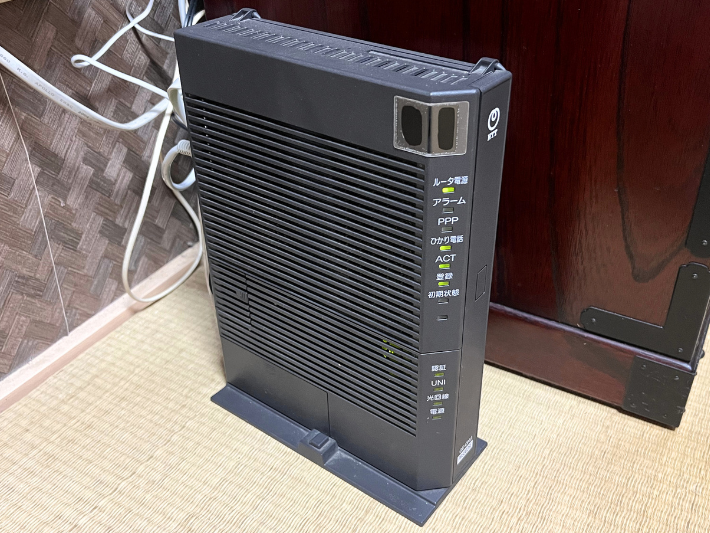
ONU一体型HGWはネット用のGE-ONUと光電話用のHGWが一体となった通信機器で、ネットと光電話の両方に接続する工程があります。
まずは光コンセントとHGWを光ケーブルで接続します。
HGWと電話機を電話線で接続します。
HGWの電源を入れると数分でランプが安定するので、そしたら電話機の電源も入れます。
電話機の電源を入れた後、HGWの光電話が緑点灯すれば設定は完了です。
電話の受話器をあげて「ツー」という発信音が確認できれば問題ありません。
もし「プププ」と短い音が聞こえた場合は、まだ設定が完了していないので受話器をおいて5分ほど待機してください。
HGWにルーター機能がない場合は別途ルーター接続が必要となります。
HGWとルーターをLANケーブルで接続し、ルーターの電源を入れてください。
HGWのLANランプが緑点灯していれば正常に動作しています。
HGWとルーターの接続が完了したら、スマホやパソコンでのWi-Fi接続設定を行います。
スマホやパソコンでルーターに設定されたSSIDを選択してパスワードを入力するだけで簡単に接続可能です。
VDSL方式のマンションはVDSLモデムを使用
VDSL方式のマンションは建物の共有部までは光ファイバーが届いていますが、共有部から各部屋までは既存の電話回線を利用してネット接続します。
電話回線でやり取りされるデータはアナログ信号なので、光信号とデジタル信号に相互変換するONUではなく、アナログ信号とデジタル信号に相互変換するVDSLモデムを利用します。
物件の壁には光コンセントではなく、電話用の挿し込み口であるモジュラージャックがあり、電話線で接続するのが特徴です。
電話線を利用するため光ファイバーと比べると通信速度は遅く、最大通信速度は100Mbpsに制限される点には注意してください。
VDSLモデムの接続手順
まずは電話用コンセントとVDSLモデムを電話線で接続します。
VDSLモデムとルーターをLANケーブルで接続してください。
VDSLモデムの電源を入れると数分でランプが安定するので、そしたらルーターの電源も入れます。
ルーターの電源を入れた後、VDSLモデムのLANランプが緑点灯すれば正常な状態です。
VDSLモデムとルーターの接続が完了したら、スマホやパソコンでのWi-Fi接続設定を行います。
スマホやパソコンでルーターに設定されたSSIDを選択してパスワードを入力するだけで簡単に接続可能です。
光電話を使うならHGWの接続も必要
VDSLモデムはアナログ信号とデジタル信号を相互変換する機器で、光電話機能は付いていないため、VDSL方式のマンションで光電話を使うには別途HGWの接続が必要です。
HGWはVDSLモデムとルーターの間に設置するのが一般的ですが、HGWにルーター機能がある場合はルーターの接続は必要ありません。
HGWにルーター機能があるのにルーターを接続してしまうと二重ルーターとなり、速度低下の原因となるため注意しましょう。
スマホをWi-Fi接続する設定手順
スマホをWi-Fi接続する設定の手順は、スマホの設定からルーターに記載のSSIDを選択し、設定されたパスワードを入力するだけです。
iPhoneとAndroidのOSごとに設定画面の見え方は異なりますが、手順はほぼ同じでどちらも数分で設定できる内容で、簡単なので安心してください。
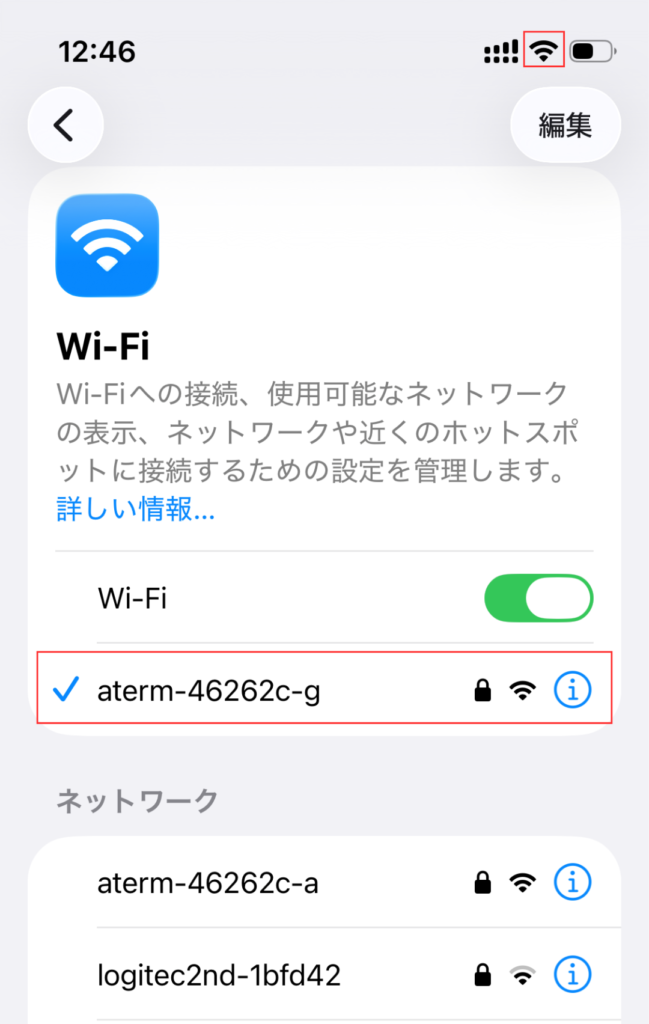
iPhoneの場合
まずは設定アプリを開いてください。
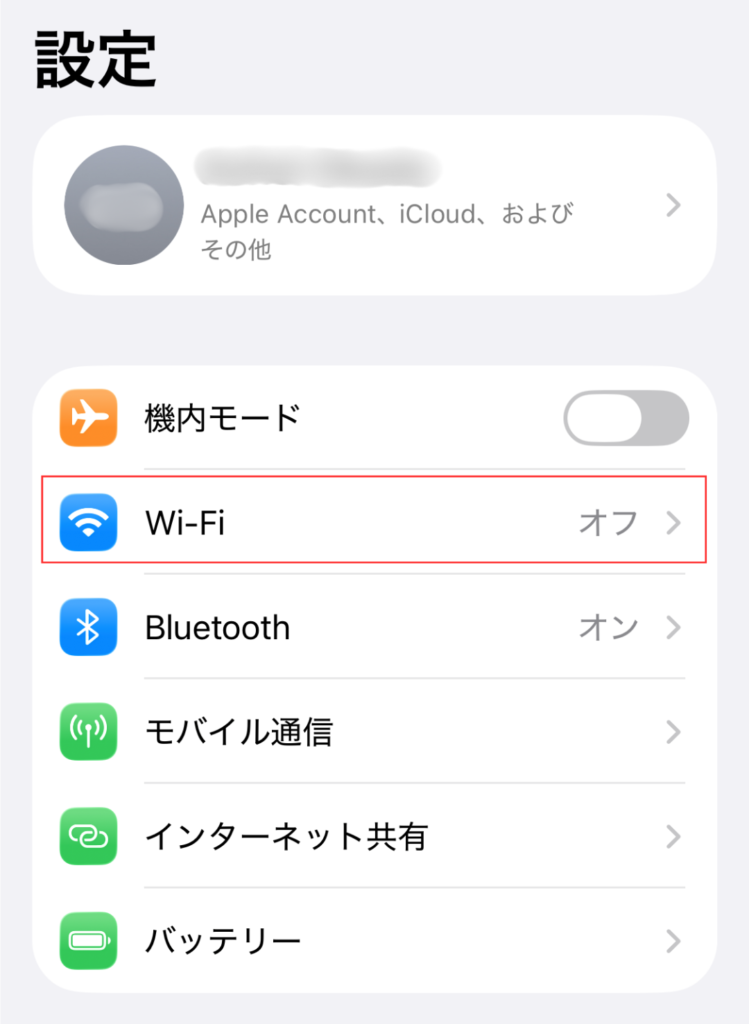
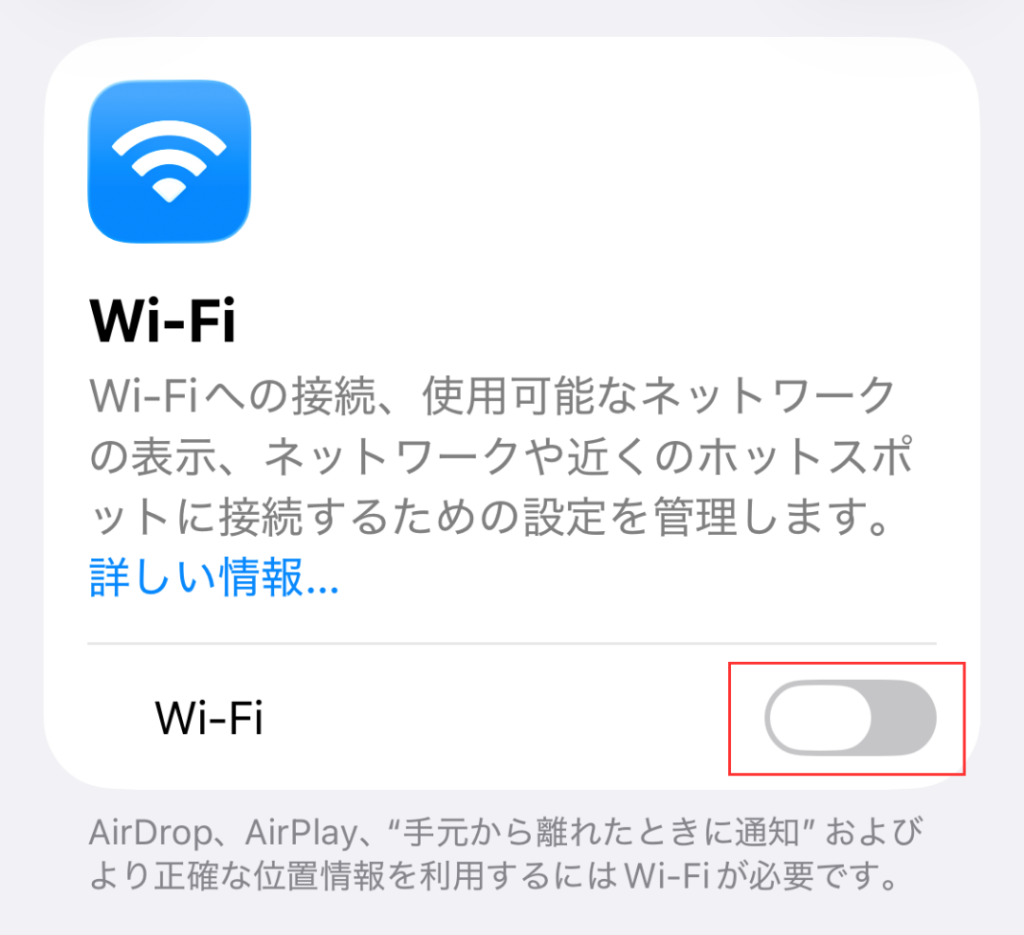
Wi-FiをONにしてください。
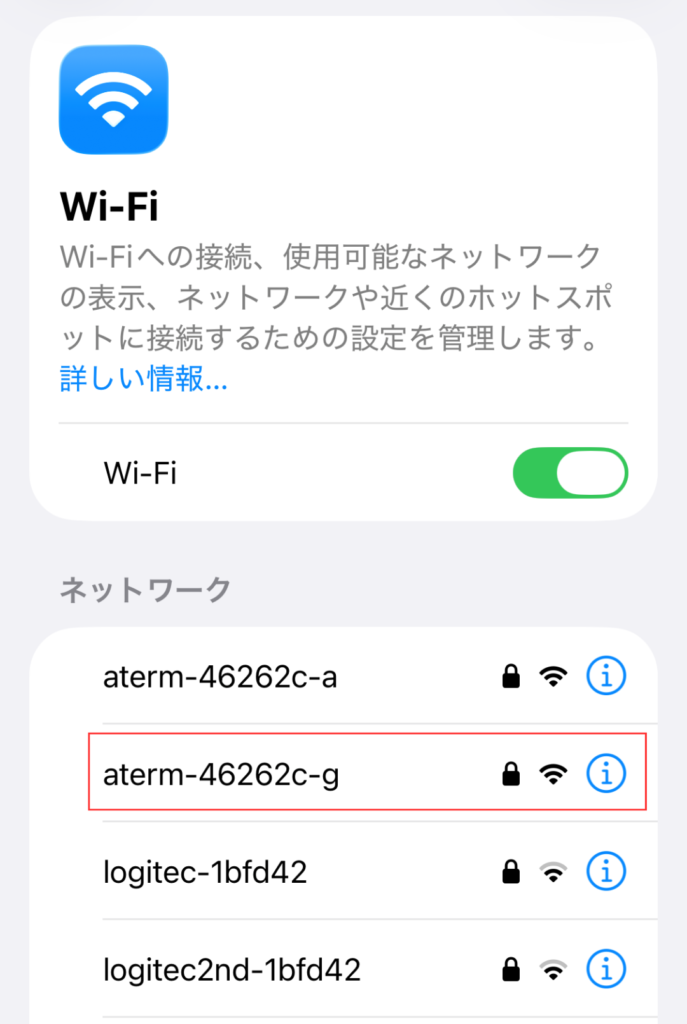
ルーターに記載されている該当のSSIDを選択します。
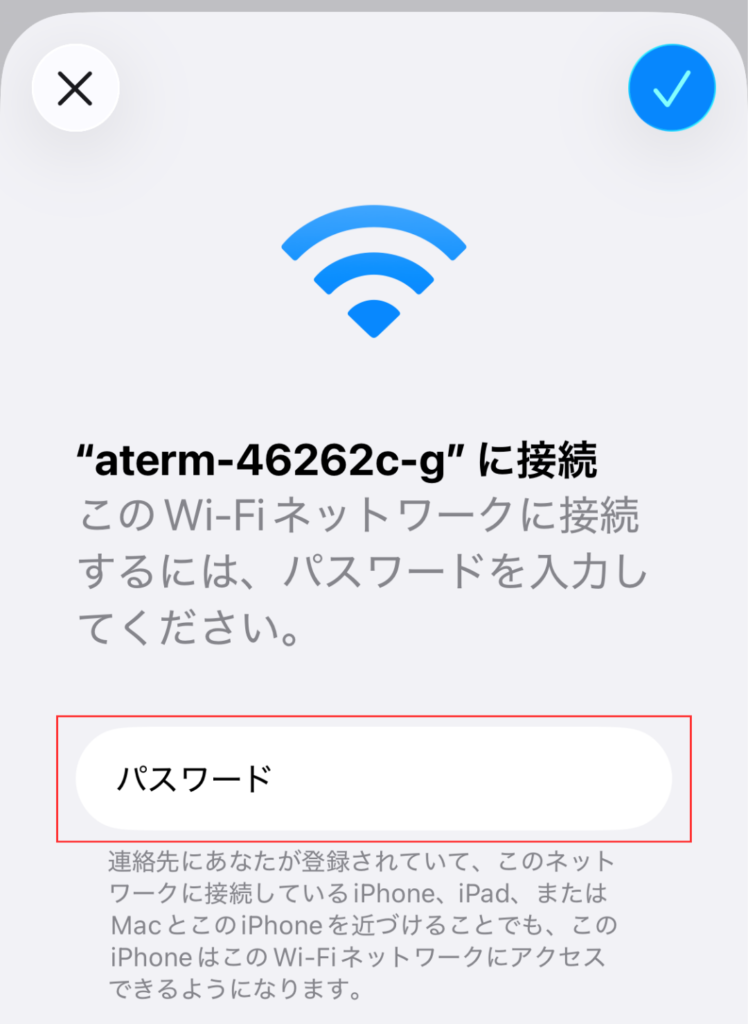
ルーターに記載されているパスワードを入力してください。
該当のSSIDの左にチェックマークが付き、スマホの右上にWi-Fiマークが付けば接続完了です。
Androidの場合
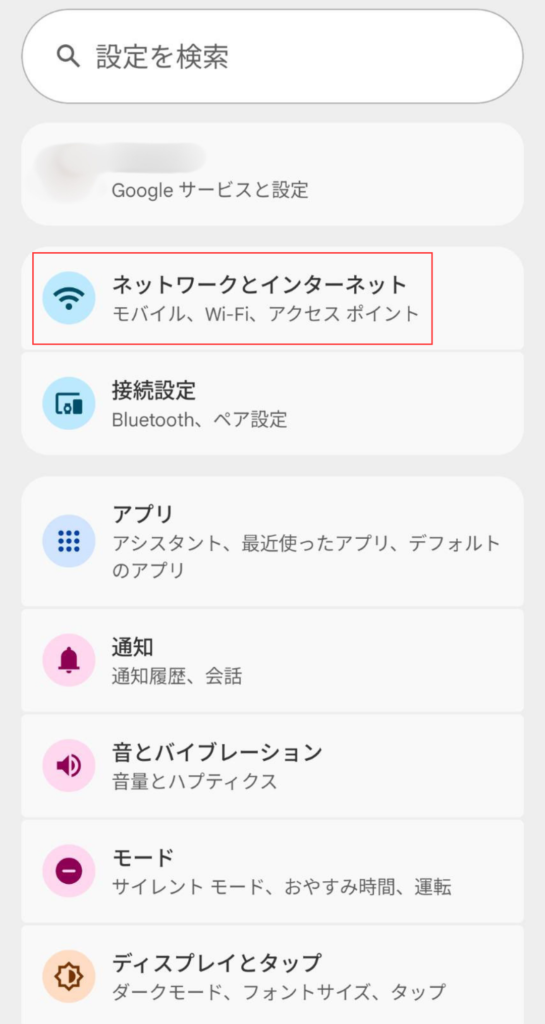
まずは設定アプリを開いて、ネットワークとインターネットをタップしてください。
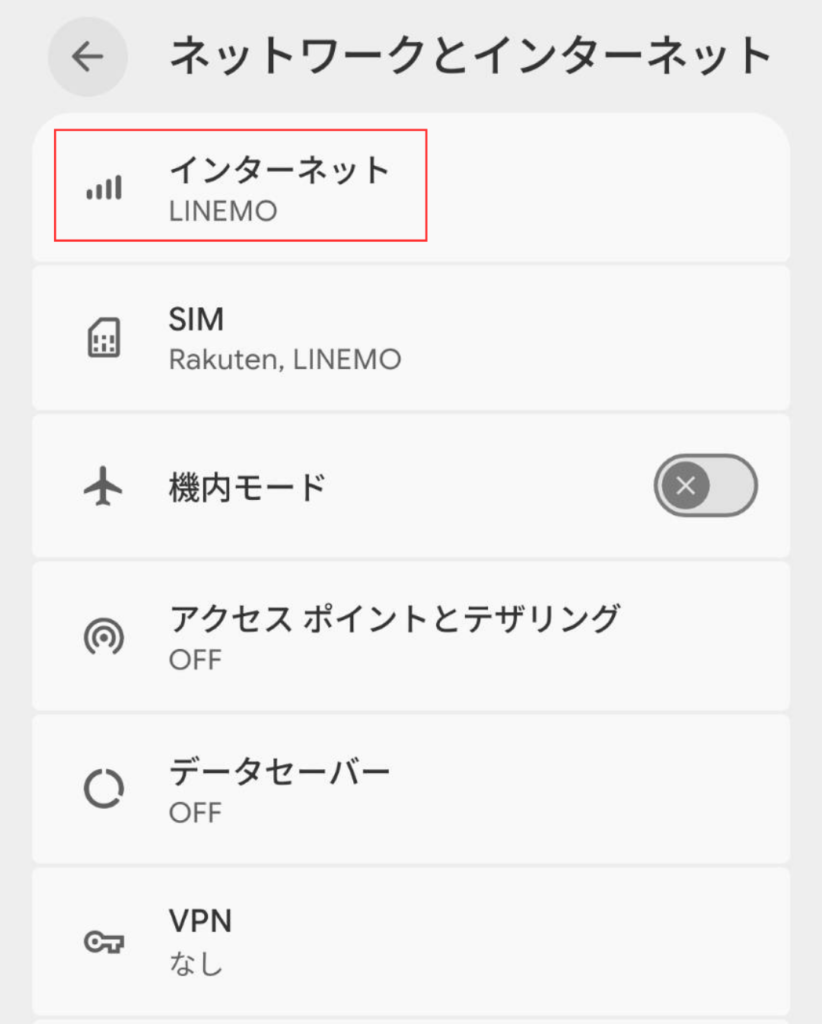
さらに1番上のインターネットをタップします。
Wi-FiをONにしてください。
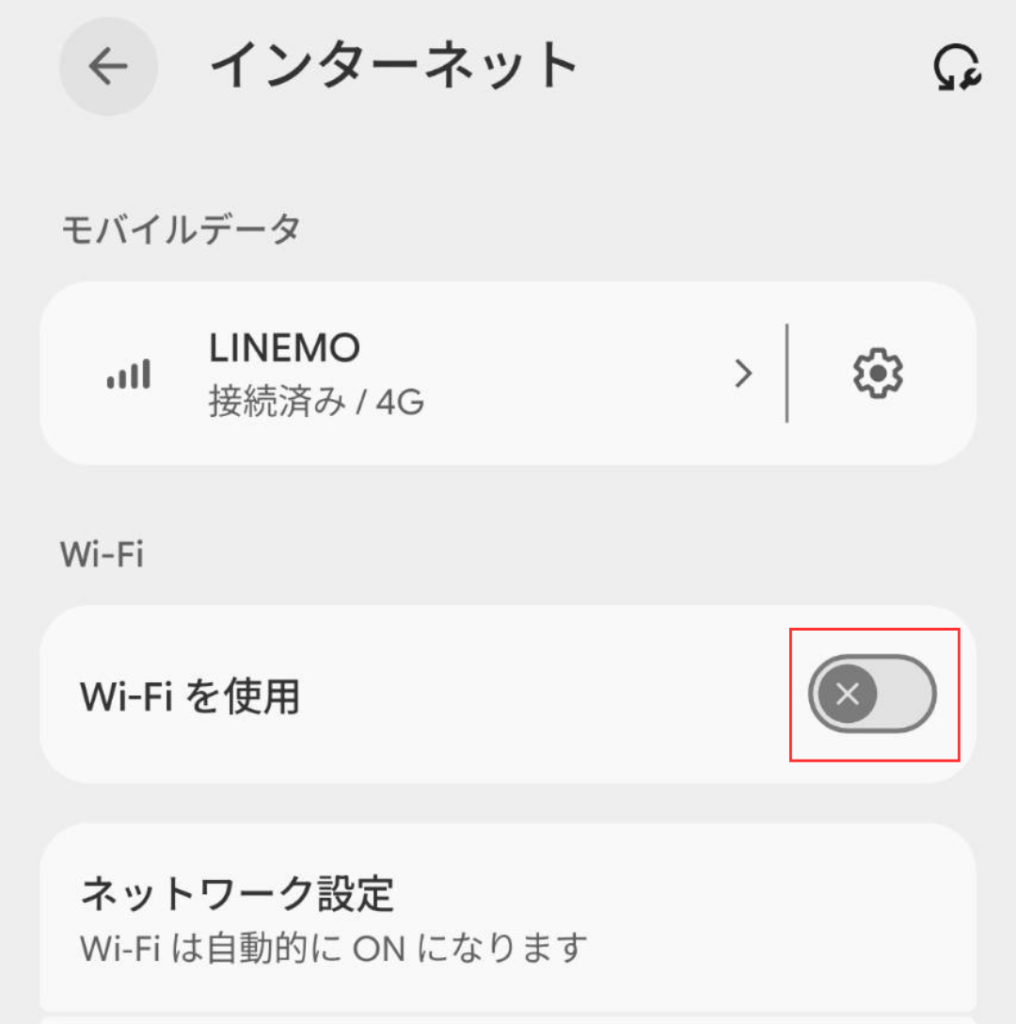
ルーターに記載されている該当のSSIDを選択します。
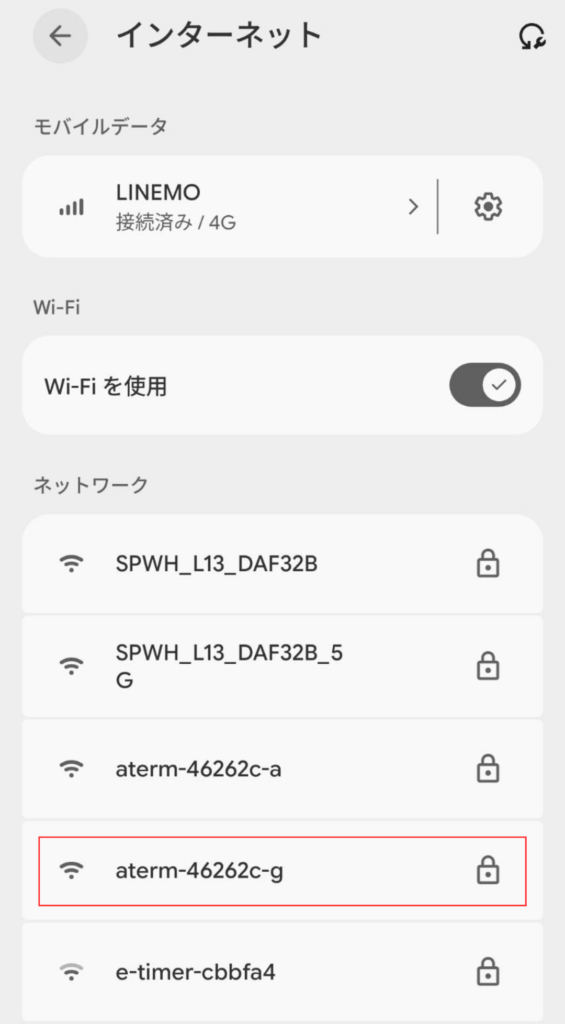
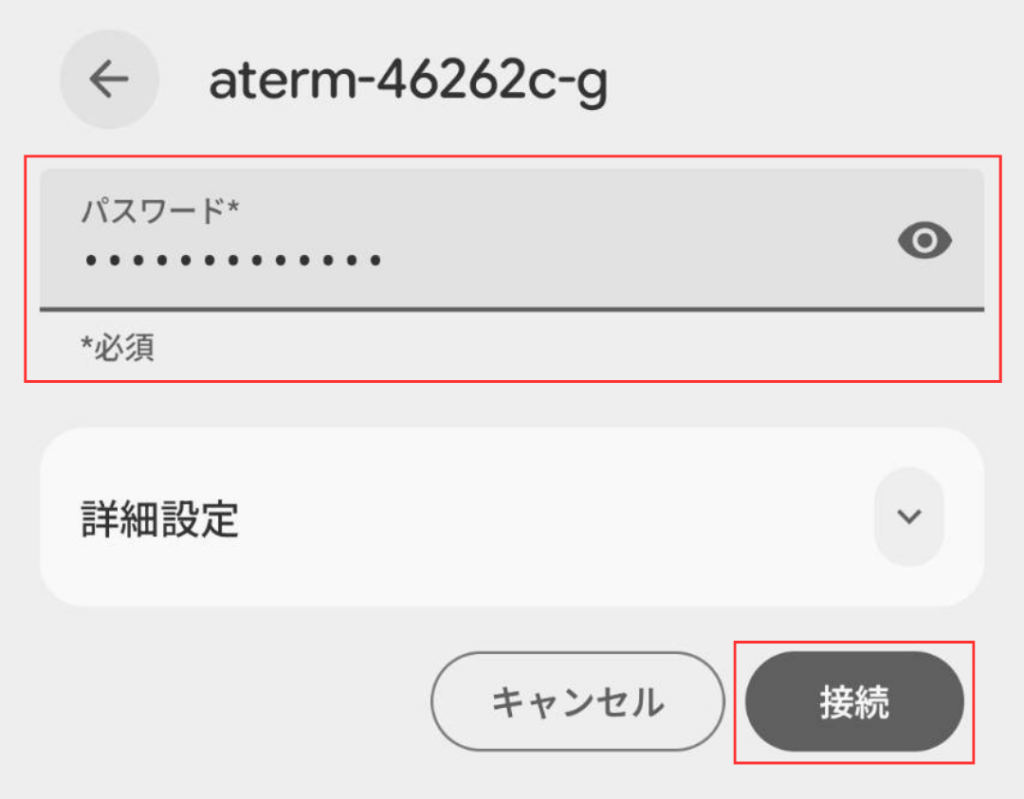
ルーターに記載されているパスワードを入力し、接続をタップしてください。
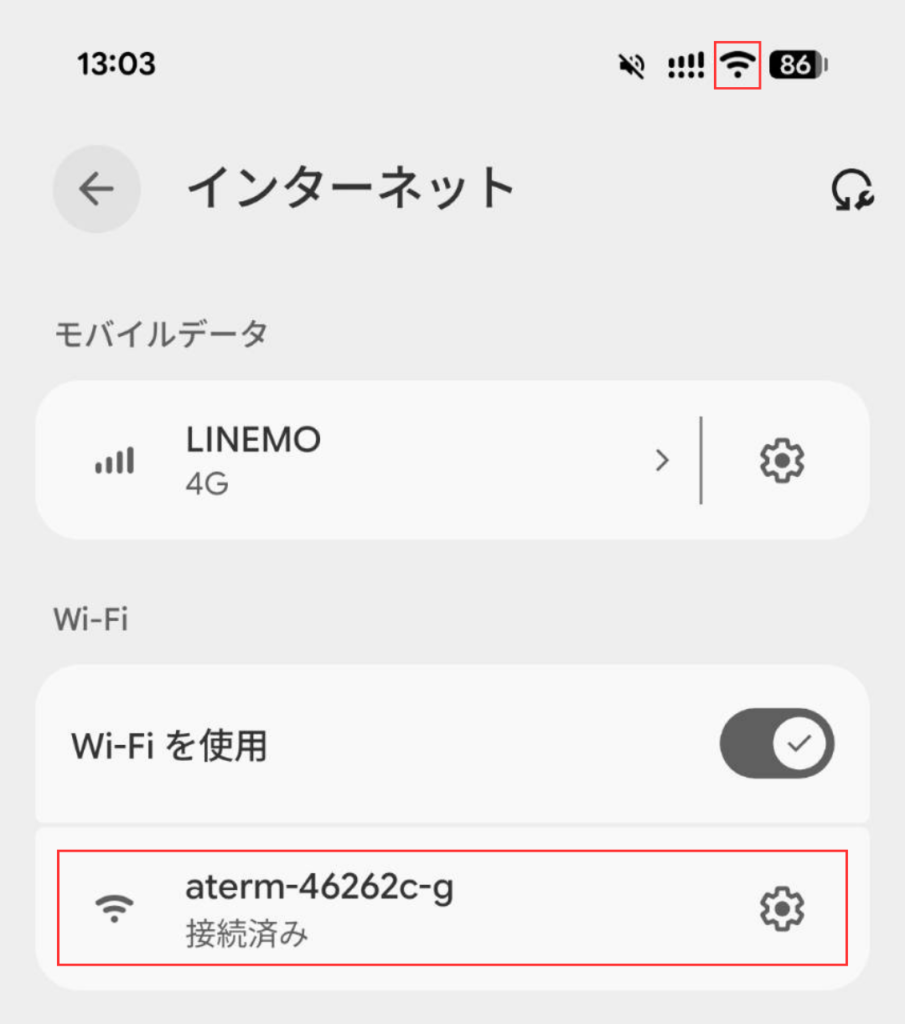
該当のSSIDの左にチェックマークが付き、スマホの右上にWi-Fiマークが付けば接続完了です。
パソコンをWi-Fi接続する設定手順
パソコンをWi-Fi接続する設定の手順は、パソコンの設定からルーターに記載のSSIDを選択し、設定されたパスワードを入力するだけです。
Macの場合
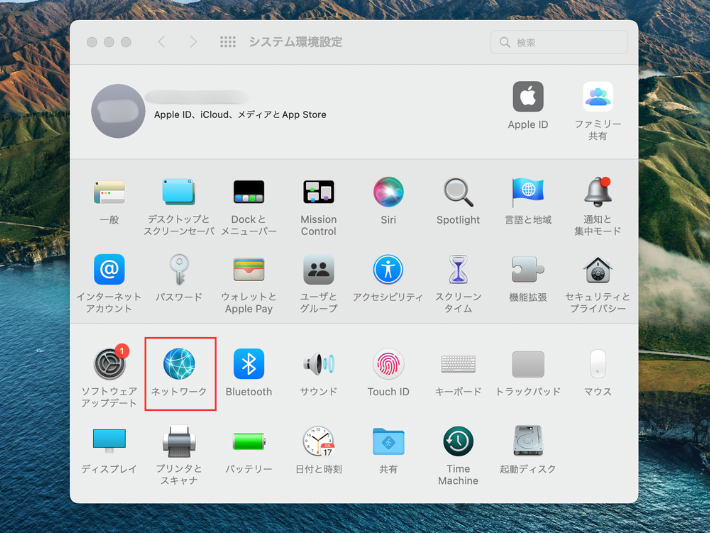
システム環境設定を開いて、ネットワークを選択します。
Wi-FiをONにしてください。
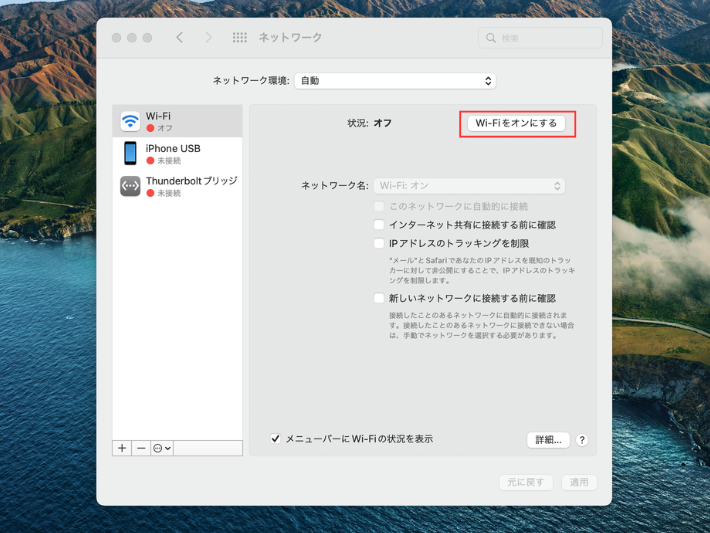
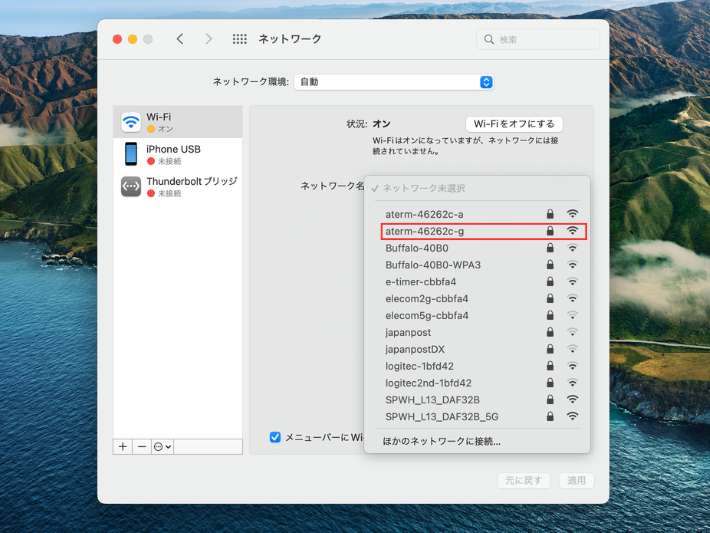
ルーターに記載されている該当のSSIDを選択します。
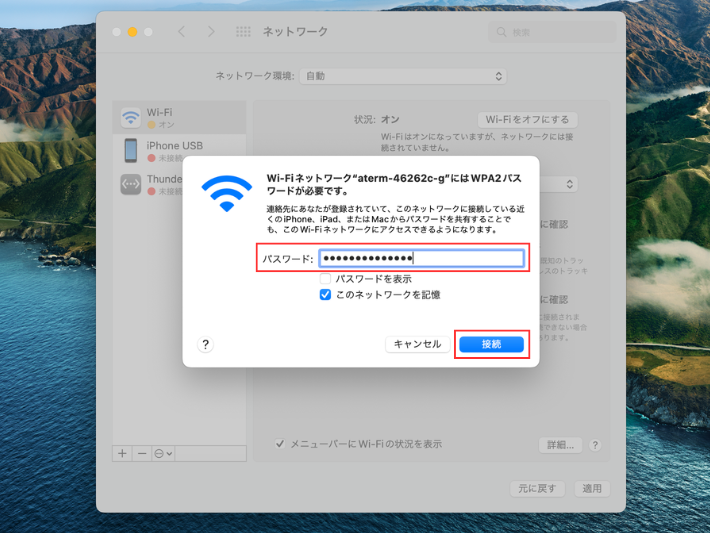
ルーターに記載されているパスワードを入力し、接続をタップしてください。
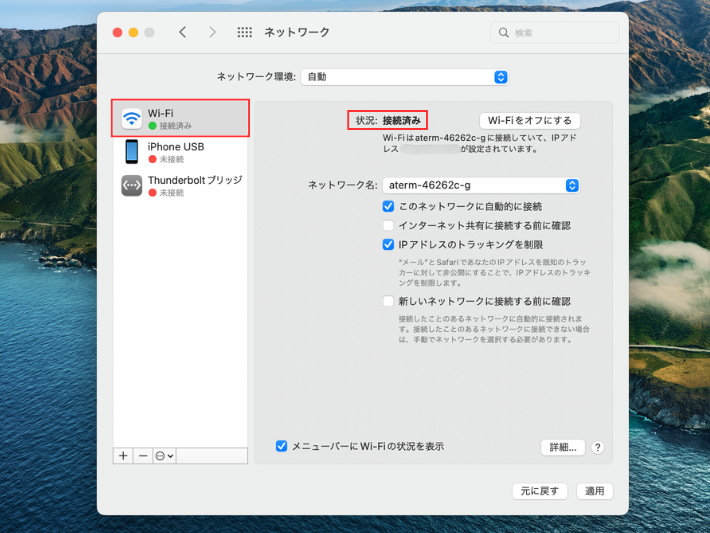
状況が接続済みとなり、ネットワーク名に該当のSSIDが表示されていれば接続完了です。
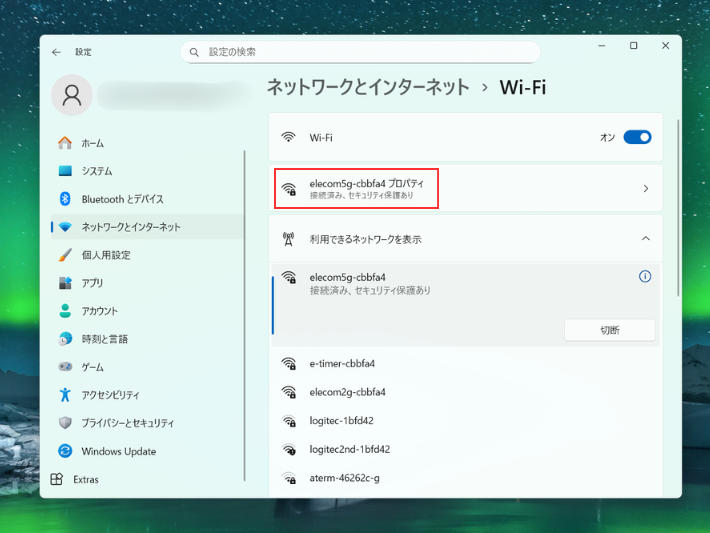
Windowsの場合
設定を開いて、ネットワークとインターネットを選択します。
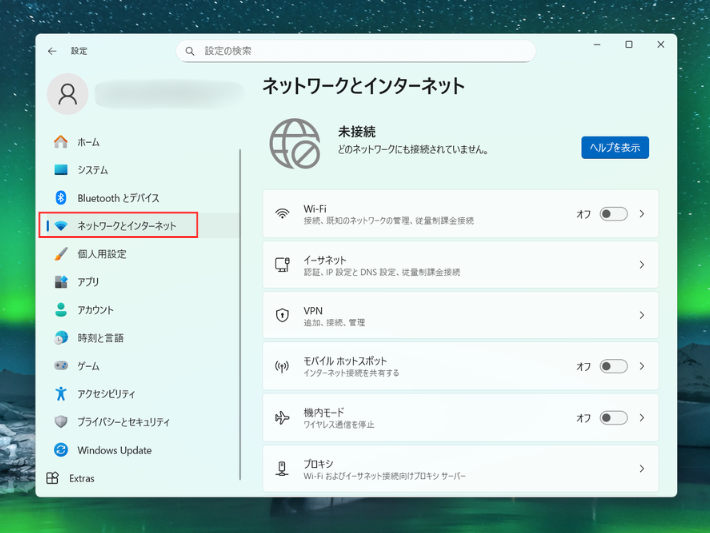
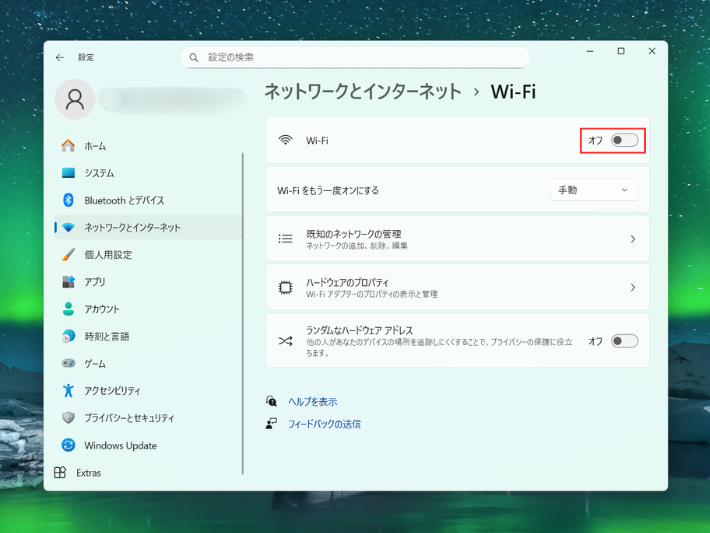
Wi-Fiをタップして、画面が切り替わったらWi-FiをONにしてください。
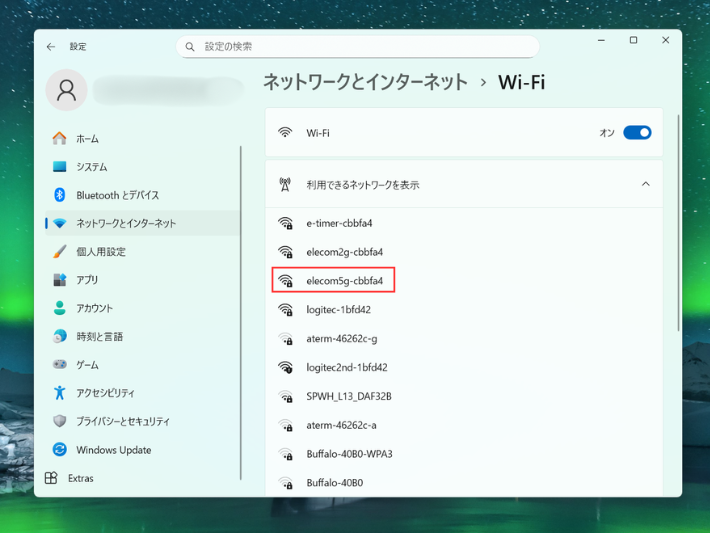
利用できるネットワークを表示をタップし、ルーターに記載されている該当のSSIDを選択します。
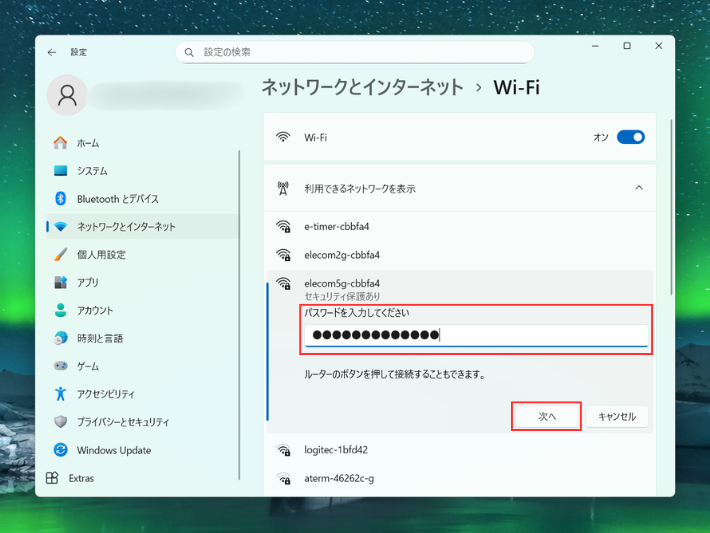
ルーターに記載されているパスワードを入力し、次へをタップしてください。
状況が接続済みとなり、ネットワーク名に該当のSSIDが表示されていれば接続完了です。
Wi-Fiが繋がらない時の対処法
Wi-Fiが繋がらない時は、まずONUやルーターの再起動し、それでも改善しなければスマホやパソコンなどの接続機器を再起動しましょう。
特にONUやルーターは24時間フル稼働しているため、内部に熱がこもって一時的に不具合を起こすことがあり、再起動して熱を放出すると不具合が解消するケースが多いです。
もしONUやルーター、スマホ、パソコンなど全ての機器を再起動しても改善されない場合は、配線に問題がある可能性があるため電源ケーブルやLANケーブルを確認し、抜けや断線がないかチェックしてください。
ONUとルーターを再起動する
Wi-Fiが繋がらない場合は、まずONUとルーターの再起動を試してください。
ONUとルーターは基本的に電源がONのままで24時間フル稼働しているため、機械の内部に熱がたまって一時的に不具合を起こすケースがあります。
そのため一度電源を落とし、しばらく放置することで機械にたまった熱が放出され、不具合が解消される可能性が高いです。
スマホやパソコンを再起動する
ONUとルーターの再起動で改善されない場合は、スマホやパソコンなどの接続側の一時的な不具合の可能性もあるためスマホやパソコンの再起動を試しましょう。
スマホやパソコンの電源を長時間入れたまま使っていたり、複数のアプリを動かしていたりすると、端末のメモリに余分なデータが溜まったりアプリ同士が干渉したりしてネット接続が不安定になります。
ONUとルーターを再起動する際には、スマホやパソコンも一緒に再起動しておくのがおすすめです。
電源ケーブルやLANケーブルを確認する
機器類の再起動を試してWi-Fiが繋がらない場合は、配線に原因があるかもしれないので電源ケーブルやLANケーブルを確認してください。
よくあるケースは配線の一部の断線や折れ、コンセントやケーブルがしっかりと挿さっていない状態です。
配線がドアに挟まったり家具の下敷きになったりしている場合は断線している可能性があります。
Wi-Fi接続の設定をやり直す
Wi-Fiが繋がらない時にはWi-Fiの設定を削除して、Wi-Fi設定をやり直すのも有効な手段の1つです。
機器類の再起動をしても改善されず、特にWi-Fiが接続済みの状態にも関わらずWi-Fi繋がらないなら試してください。
再設定の手順は保存されたWi-Fiを一旦削除して、再度該当のSSIDを選択した後にパスワードを入力するだけなので簡単です。
光回線の接続方法によくある質問
光回線の接続方法によくある質問の情報をまとめました。
光回線のONUやHGW、ルーターなどの通信機器をどの順番で接続していいか迷う方もいると思うので、参考にしてください。
- 光回線の接続方法は?
- 光回線の接続方法は基本的に4ステップで、まずは光コンセントとONUを光ケーブルで繋ぎ、次にONUとルーターをLNAケーブルで繋ぎます。配線接続が完了したらONU、ルーターの順番で電源を入れて、それぞれの端末が起動するのを待ちます。最後にスマホやパソコンで接続設定を行えば接続完了です。
>> 光回線の接続方法を見る
- ONUはどこに接続する?
- ONUは光コンセントとルーターの間に接続します。ONUの役割は光ファイバーで送受信される光信号をデジタル信号に相互変換することで、光回線でネットを利用するには欠かせません。なぜならスマホやパソコンが読み取れるのはデジタル信号で、光信号は読み取れないからです。
>> 光回線の接続方法を見る
- ONUの種類で接続方法は違う?
- ONUは種類によって機能が違うので接続方法も異なります。特にV-ONUは映像用のONUで、ネット用で使うONUとは接続方法も大きく異なります。またネット用のONUにもネット単体用のGE-ONU、ネットとテレビをセットで使う用のGV-ONU、ネットと光電話をセットで使う用のONU一体型HGWなど違いがあるので注意しましょう。
>> ONUの種類別の接続方法を見る
- ONUがあればルーターは不要?
- ONUがあればルーターがなくてもネット接続は可能です。ただし無線接続ではなくLANケーブルを使った有線接続しかできないうえに、パソコン1台しか接続できないので注意しましょう。スマホや複数台で同時接続したいならONUにルーターを接続してください。例外としてONU一体型HGWにルーター機能が付いていれば、ルーター接続が不要なケースもあります。
>> ONU一体型HGWの接続手順を見る
- Wi-Fiが繋がらない場合はどうすべき?
- Wi-Fiが繋がらない場合は、ONUやルーターもしくはパソコンやスマホが一時的に不具合を起こしている可能性があるので再起動を試しましょう。機器類の故障でなければ再起動で改善するケースが多いです。再起動しても改善されない場合は、配線が断線したり抜けたりしていないかを確認してください。
>> Wi-Fiが繋がらない時の対処法を見る
まとめ
最後に、光回線の接続方法をおさらいしましょう。
- 光回線の接続方法は4ステップ
- ONUの種類によって接続方法が異なる
- 手順は難しくなく10分程度で完了する
光回線の接続方法は基本的に「光コンセントとONUの接続」「ONUとルーターの接続」「ONUとルーターに電源を入れる」「スマホやパソコンでの接続設定」の4ステップで完了します。
繋ぐ順番を間違えたり配線の挿し込み口を間違えたりしない限り、簡単に接続できるので安心してください。
ただしネットだけでなはなく光テレビや光電話を利用する際には、ONUの種類が異なり接続手順も異なるので注意しましょう。
光コンセントの設置作業までは工事業者が担当しますが、ONUやルーター接続はユーザーの皆様に接続いただく形が一般的です。
事業者によっては訪問サポートもありますが、有料のケースが多くおすすめしません。
接続作業自体は簡単ですので、まずはご自身で試してみてください。
最後までお読みいただき、ありがとうございました。