
【PR】記事内に広告を含む場合があります
「auひかりのルーターはレンタルできる?」
「公式ルーターはお得に使える?」
「購入した自前ルーターは使える?」
光回線を申し込む時、ルーター選びで迷って手続きが進まないことがありますよね。

auひかりは無料でルーター(HGW)をレンタルできますが、無線での接続は有料です。
そのため、費用を抑えたい方は、無料でWi-FiルーターがもらえるGMOとくとくBBから申し込みましょう。
本記事では、auひかりのルーターはレンタルと購入のどちらがお得なのか解説します。
公式ルーターの注意点や、自前ルーターを使う方法についても紹介しているので、乗り換えの際の参考にしてください。
無料でルーターがもらえる
auひかりはGMOとくとくBBで申し込むと無料でルーターがもらえる
auひかりのルーターはGMOとくとくBBの無料プレゼントがおすすめ
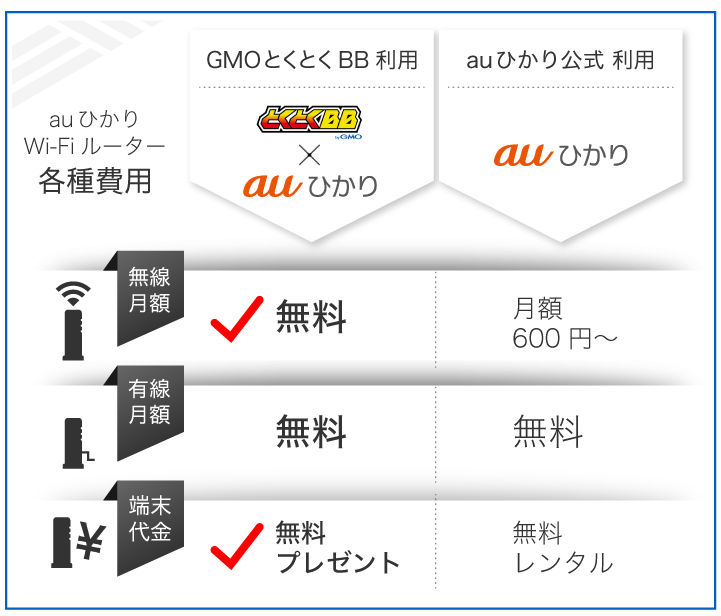
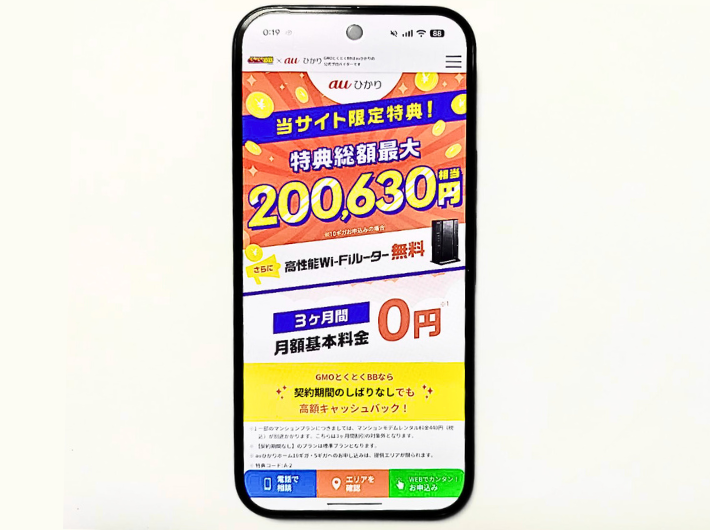
auひかりは無料でルーターをレンタルできますが、無線接続(Wi-Fi接続)が有料になってしまうため、GMOとくとくBBから申し込んで無料でルーターをもらう方法がおすすめです。auひかりでレンタルできるホームゲートウェイは有線のみ無料で、無線で接続するためには月額660円のオプションに加入しなければなりません。auのスマートバリューもしくはUQモバイルの自宅セット割を契約すると330円で利用できますが、完全無料にはなりません。その点、GMOとくとくBBから申し込むと契約時に無料で高性能Wi-Fiルーターをプレゼントしてもらえます。市販で購入すると5,000円前後するため、初期費用や継続費用を大きく抑えられます。auひかりをお得に申し込むなら、GMOとくとくBBの特典を活用しましょう。
| auひかり | 戸建てプラン |
|---|---|
| 工事費用 | 実質無料 |
| 月額料金 | 5,610円 |
| 最低利用期間 | 3年 |
| キャンペーン | 特典総額 200,630円 |
| auひかり | マンションプラン |
|---|---|
| 工事費用 | 実質無料 |
| 月額料金 | 4,180円 |
| 最低利用期間 | 3年 |
| キャンペーン | 特典総額 200,630円 |
auひかり はauのスマホを使っているならおすすめしたい光回線です。
auひかりは、GMOとくとくBB経由だと、全員対象で72,000円のキャッシュバックにくわえ、10ギガプランならさらに20,000円キャッシュバック増額されます。
またオプション同時申し込みで最大22,000円のキャッシュバック、高速スタートプログラムで最大19,800円割引です。
さらに月額料金が最大3ヶ月分割引で最大16,830円もお得になります。

auひかり公式ルーター(HGW)の特徴と注意点
| 特徴 | 内容 |
|---|---|
| レンタル機器 | ルーター一体型 ホームゲートウェイ |
| Wi-Fi利用料 | 月額 660円 auスマートバリュー加入で 月額 330円 |
| ルーター性能 | 汎用型のため 市販ルーターの方が 高性能な事もある |
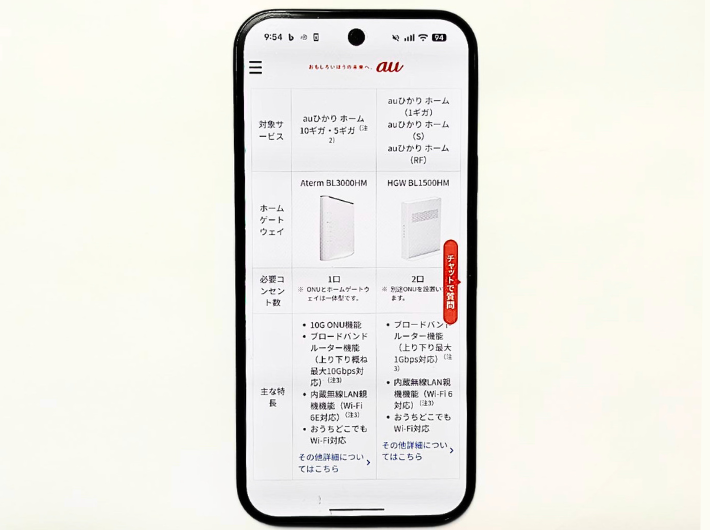
auひかりの公式ルーターは、契約時に無料レンタルされるホームゲートウェイに無線LAN機能が内蔵されています。
回線終端装置(ONU)とルーター機能が一体型のため、別途機器を用意せずインターネット接続が可能です。
一方、Wi-Fi機能を利用はオプション扱いで、追加費用がかかります。
有線接続のみなら追加費用はかかりませんが、スマホや複数端末を使う家庭では無線利用が前提になるため、料金体系や割引条件を把握しておきましょう。
auひかりでレンタルできるのはHGW(ホームゲートウェイ)
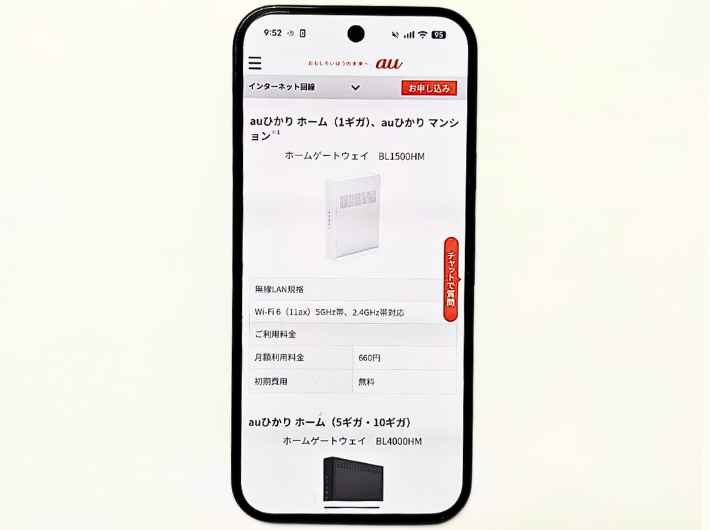
auひかりでレンタルできるのは、契約者向けに提供されるホームゲートウェイ(HGW)と呼ばれる機器です。
ホームゲートウェイは、光回線の信号を家庭内で使える形に変換し、ルーターとして通信を制御する中心的な装置です。
具体的には、ONU(光信号を電気信号に変換する機器)と接続し、複数端末をネットにつなぐルーター機能や、光電話などの機能をまとめて担っています。

契約すると無料でレンタルできるので、別途ルーターを用意せずに有線でインターネット接続が可能です。
また、ホームゲートウェイには無線LAN親機機能(Wi-Fi)が内蔵されており、オプションの「Wi-Fiパック」を契約すれば無線Wi-Fiとして利用できます。
Wi-Fi機能を使うには月額660円のWi-Fiパックが必要
| スマホ契約 | 無線LANオプション (Wi-Fi機能) |
|---|---|
| au / UQ mobile (セット割適用) | 月額330円 (3年で11,880円) |
| povo / 格安SIM / その他 (セット割なし) | 月額 660円 (3年で23,760円) |
無線LANが使えるWi-Fiパックは、セット割適用時は月額330円、適用されない場合は月額660円で利用できます。
月額660円を3年間利用すると、合計金額は23,760円になり、初期費用だけでなく継続コストも無視できません。
auひかりでWi-Fi機能を使うには、別途料金がかかってくることを把握しておきましょう。
au・UQモバイルユーザーはWi-Fiパックが330円で使える
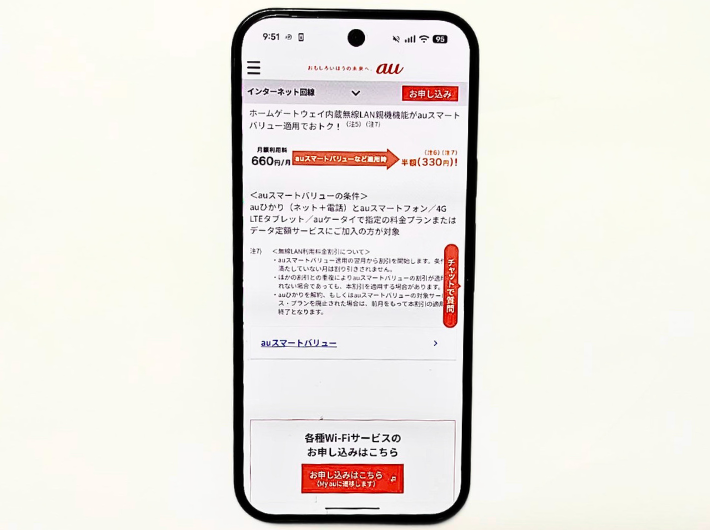
auスマートバリューもしくは自宅セット割を適用すると、無線LANオプションの月額料金は通常660円から半額の330円に割引されます。
月額330円であれば、3年間の合計金額は11,880円に抑えられ、スマホの通信費割引とあわせて固定回線のコストも下げられる点は大きなメリットです。
au・UQモバイルを利用している場合は、auひかり公式のホームゲートウェイのWi-Fi機能を選ぶのもありです。
市販ルーターの方が性能が高いケースが多い
| 項目 | BL1500HM (1Gプラン) | BL4000HM (5G・10G) |
|---|---|---|
| 無線LAN規格 | Wi-Fi 6 (11ax) | Wi-Fi 7(11be) |
| LANポート | 最大1Gbps×4 | 最大10Gbps×4 |
auひかりのHGWはプランに応じて十分な基本性能を備えていますが、市販ルーターの方が高性能なケースも多いです。

HGWは多くの利用者に対応する汎用機のため、通信の安定性や基本機能を重視した設計です。
一方、市販ルーターは高速通信や同時接続性能、オンラインゲーム向けの低遅延設計など、用途別に最適化されています。
Wi-Fi 6Eや最新規格への対応、ビームフォーミングやメッシュ機能など、通信環境を強化できる点も特徴です。
家族で複数端末を同時利用する方や、高速通信を最大限活かしたい性能重視のユーザーは、市販ルーターの利用を検討しましょう。
※:Wi-Fi 6(11ax)とは
Wi-Fi 6は、従来規格より同時接続に強く、通信の安定性と速度が向上した無線LAN規格です。スマホやパソコン、家電など複数端末を同時に使っても速度低下が起きにくくなります。
※:Wi-Fi 7(IEEE 802.11be)とは
Wi-Fi 7はWi-Fi 6の後継となる最新規格で、最大通信速度と低遅延性能が大きく強化されています。高画質動画視聴やオンラインゲームなど、高負荷通信に強い点が特徴です。
ルーターを無料で提供しているプロバイダまとめ
| プロバイダ | Wi-Fiルーター |
|---|---|
| GMO とくとくBB | 無料プレゼント |
| So-net | 月額660円 (最大6ヶ月無料) |
| BIGLOBE | 公式Wi-Fiパック |
| DTI | 公式Wi-Fiパック |
| @nifty | 公式Wi-Fiパック |
| au one net | 公式Wi-Fiパック |
| @TCOM | 公式Wi-Fiパック |
| ASAHIネット | 公式Wi-Fiパック |
auひかりでルーターを無料提供しているプロバイダは、GMOとくとくBBのみです。
他社プロバイダでは、有料レンタルや公式の「Wi-Fiパック」の提供しかしていないため、初期費用を抑えたい方はGMOとくとくBBがおすすめです。
GMOとくとくBBで貰えるルーターは機種指定できませんが、NECやBUFFALOなど有名メーカーの 「Wi-Fi 5(11ac)」&「IPv6」対応の高品質ルーターなので、通信規格や性能面での不安はありません。
さらに、全プロバイダの中でも最高額のキャッシュバックを実施しているため、auひかりの窓口が決まっていない人にも最適です。
| auひかり | 戸建てプラン |
|---|---|
| 工事費用 | 実質無料 |
| 月額料金 | 5,610円 |
| 最低利用期間 | 3年 |
| キャンペーン | 特典総額 200,630円 |
| auひかり | マンションプラン |
|---|---|
| 工事費用 | 実質無料 |
| 月額料金 | 4,180円 |
| 最低利用期間 | 3年 |
| キャンペーン | 特典総額 200,630円 |
auひかり はauのスマホを使っているならおすすめしたい光回線です。
auひかりは、GMOとくとくBB経由だと、全員対象で72,000円のキャッシュバックにくわえ、10ギガプランならさらに20,000円キャッシュバック増額されます。
またオプション同時申し込みで最大22,000円のキャッシュバック、高速スタートプログラムで最大19,800円割引です。
さらに月額料金が最大3ヶ月分割引で最大16,830円もお得になります。

auひかりで自前ルーターを利用する場合の注意点と選び方
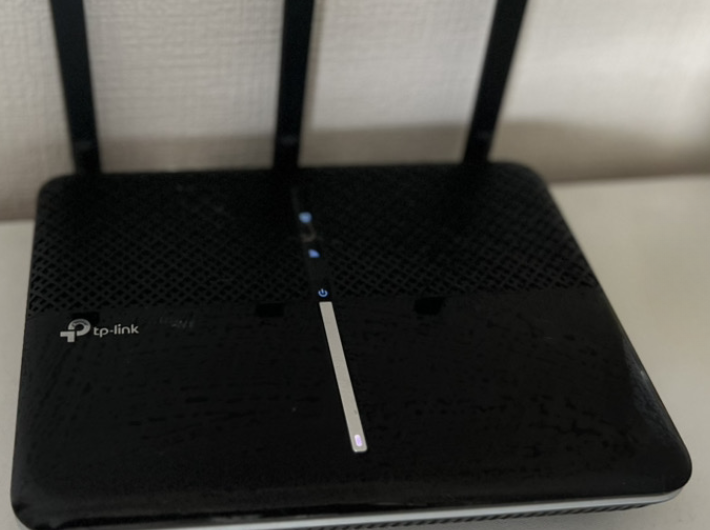
auひかりで自前ルーターを使う場合、機種の性能と設定方法を誤ると通信速度や接続に問題が出る可能性があります。
古い無線LAN規格の安価なルーターを選ぶと、auひかりの高速回線でも通信速度が大きく低下します。
例えば、LANポートが100Mbps対応の機種では、1Gbpsの回線でも理論上1/10の速度が上限です。
HGWと市販ルーターを接続する際はAPモードへの切り替えが必要で、設定を誤るとネット接続できません。
自前ルーターを利用する場合は、事前に注意点を理解しておきましょう。
自前ルーターとHGWを接続する方法
自前ルーターとHGWを接続する際は、APモードへの切り替えが必要ですが、機種によって方法が異なります。
まず確認すべき点は、本体に「ROUTER/AP」「RT/BR」「AUTO」などの物理スイッチが搭載されているかどうかです。
本体側面や背面、底面に小さな切り替えスイッチがある場合は、設定画面を操作せずにモード変更できます。
一方、スイッチが見当たらない機種は、ブラウザから設定画面へアクセスしてAPモードに変更します。
HGWのLANポートと、自前ルーターのLANポートをLANケーブルで接続します。
WANポートではなくLANポートを使う点が重要です。
接続後に自前ルーターの電源を入れ、ランプが安定するまで待ちます。
パソコンやスマホを自前ルーターに接続し、ブラウザで管理画面を開きます。
管理画面のURLやIPアドレスは、本体ラベルや説明書に記載されています。
設定メニューから「動作モード」「ルーターモード設定」「詳細設定」などの項目を探します。
「APモード」「ブリッジモード」「アクセスポイント」と表記された項目を選びます。
この設定で、IPアドレス管理や通信制御はHGW側に集約されます。
設定内容を保存し、自前ルーターを再起動します。
再起動後は自動的にAPモードで動作します。
SSIDとパスワードを確認し、スマホやパソコンをWi-Fiに接続します。
Webサイトが表示されるか、通信速度が極端に遅くないかを確認します。
どちらの方法でも、APモードへ切り替えることで二重ルーターを防げます。
※:二重ルーターとは
二重ルーターとは、家庭内でルーター機能を持つ機器が2台同時に動作している状態です。HGWと自前ルーターの両方がルーターモードになると、通信が不安定になり、速度低下や接続エラーが発生しやすくなります。ポート開放やオンラインゲーム、VPN接続が正常に動作しない原因にもなります。そのため、auひかりではHGWをルーターとして使い、自前ルーターはAPモードで接続しましょう。
おすすめのルーターと選び方
| 項目 | WSR-5400AX6P | Aterm 3000D4AX | WRC-X1500GS2 |
|---|---|---|---|
| 無線LAN規格 | Wi-Fi 6 (11ax) | Wi-Fi 6 (11ax) | Wi-Fi 6 (11ax) |
| LANポート | 最大1Gbps ×4 | 最大1Gbps ×3 | 最大1Gbps ×3 |
| 同時接続 | 30台 | 36台 | 26台 |
| 参考価格 | 12,400円 | 13,480円 | 4,509円 |
auひかりの1Gbps回線を安定して使うなら、Wi-Fi 6対応でLANポートが1Gbps対応の機種を選びましょう。
WSR-5400AX6Pは同時接続30台に対応し、家族でスマホやパソコン、家電を多く使う家庭向けです。
Aterm 3000D4AXは同時接続36台と余裕があり、通信の安定性を重視した設計で在宅ワークにも向いています。
WRC-X1500GS2は価格を抑えつつ基本性能を確保したモデルで、利用端末が少ない家庭に適しています。
選び方の基準は、端末台数が多い方は同時接続数、性能よりコスパ重視なら価格を優先しましょう。
auひかりをGMOとくとくBBで申し込みルーター接続までの手順
auひかりで高品質ルーターを無料で使える、GMOとくとくBBから申し込み、ルーターを接続するまでの手順を解説します。
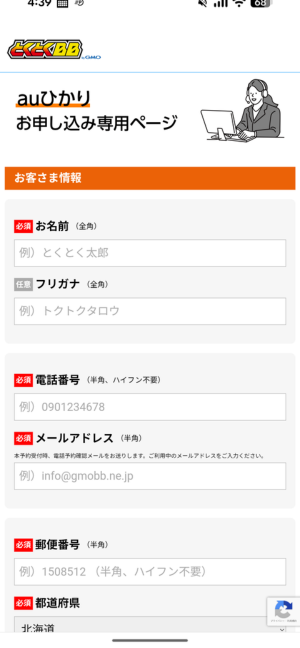
公式サイトの申し込みフォームから、住居タイプ(戸建て・マンション)とプランを選択します。
氏名・住所・連絡先・設置希望日などを入力し、申し込みを完了させます。
申し込み後、GMOとくとくBBから受付完了メールが届きます。
内容確認や工事日調整のため、後日オペレーターから電話連絡があります。
電話連絡で工事日を確定します。
マンションの場合は立ち会い不要なケースもありますが、戸建ては原則立ち会いが必要です。
開通時期にあわせて、GMOとくとくBBからWi-Fiルーターが発送されます。
指定日にKDDI指定業者が訪問し、光コンセントとHGWを設置します。
工事完了後、HGWのランプが正常に点灯しているか確認します。
HGWのLANポートと、Wi-FiルーターのLANポートをLANケーブルで接続します。
Wi-FiルーターはAPモードに切り替えて使用します。
ルーター本体や同梱書類に記載されたSSIDとパスワードを入力します。
スマホやパソコンがインターネットに接続できるか確認します。
通信速度に極端な低下がないか確認します。
問題がなければ、そのまま利用を開始できます。
GMOとくとくBBでは、Wi-Fi 5対応ルーターが無料提供されるため、追加購入や月額オプションは不要です。
申し込みから利用開始までの手間とコストを抑えやすい点がおすすめです。
auひかりのルーターによくある質問
auひかりのルーターについてよくある質問にお答えします。
auひかりのルーターは、レンタルと自前どちらを選ぶべきか迷いやすいポイントです。
料金や性能、設定方法など、事前に確認しておかないと後悔するケースもあります。
契約前後の不安解消に役立つ情報を整理しているので、参考にしてください。
- auひかりでおすすめのルーターは?
- auひかりで安くルーターを利用するなら、プロバイダが提供する無料のルータープレゼントがおすすめです。特に GMOとくとくBB では、IPv6に対応した高性能ルーターを無料で提供しています。自前でルーターを購入すると、規格選びやAPモード設定などの手間が発生し、設定ミスによる速度低下も起こりやすくなります。そのため、コストを抑えてauひかりを契約するならGMOとくとくBBから契約しましょう。
>> auひかりのおすすめルーターを見る
- auひかりの公式でレンタルできるルーターはイマイチ?
- auひかりの公式でレンタルできるルーターでも利用は可能ですが、必ずしも最適とは言えません。公式ルーターであるホームゲートウェイは無料レンタルされますが、Wi-Fi機能を使うには月額オプション料金が発生します。また、性能は汎用的な設計のため、同時接続台数が多い家庭や高速通信を重視する方は物足りなさを感じることがあります。
>> 公式ルーターの特徴と注意点を見る
- auひかりのルーターを無料提供しているところはある?
- 現在、Wi-Fiルーターを特典として無料提供しているのは GMOとくとくBB です。GMOとくとくBBでは、申し込み特典としてWi-Fi 5とIPv6に対応した高性能ルーターがプレゼントされます。機種はランダム配布ですが、いずれもauひかりに対応した性能を備えています。そのため、別途ルーターを購入したり、月額オプション料金を支払ったりする必要がありません。
>> GMOとくとくBBを詳しく見る
- auひかりのルーターを自前で購入したら接続はどうすればいい?
- auひかりのルーターを自前で購入した場合は、ホームゲートウェイと接続し、APモードで利用します。理由は、HGWがルーター機能を持っているため、自前ルーターをルーターモードのまま使うと二重ルーターになるからです。接続手順は、HGWと自前ルーターをLANケーブルでつなぎ、動作モードをAPモードへ切り替えます。
>> 自前ルーターの注意点と選び方を見る
- auひかりでルーターを無料でもらう手順は?
- auひかりでルーターを無料でもらうには、GMOとくとくBB を窓口にしてauひかりを申し込むことが条件です。申し込み完了後、回線工事の案内とあわせてWi-Fiルーターが自宅へ発送されます。初期費用と月額コストを抑えたい方は、GMOとくとくBBからの申し込みがおすすめです。
>> GMOとくとくBBの申し込み手順を見る
まとめ
最後に、auひかりのルーターについておさらいしましょう。
- 公式ルーターはWi-Fi利用が有料
- 長期利用は無料提供や市販ルーターが有利
- 無料でもらうならGMOとくとくBBがおすすめ
auひかりでは、契約者向けにホームゲートウェイが無料でレンタルされますが、Wi-Fi機能を使うには月額料金が発生します。
セット割を適用できない場合、長期間利用するとオプション料金の総額は高くなりやすいです。
自前ルーターを利用する場合は、Wi-Fi 6対応やLANポート性能を確認し、APモードで接続する必要があります。
GMOとくとくBBを選べば、Wi-Fi 5とIPv6に対応した高性能ルーターを無料で使えます。
設定や追加費用の負担を抑えたい方は、プロバイダ特典の活用がおすすめです。
最後までお読みいただき、ありがとうございました。