
【PR】記事内に広告を含む場合があります
「楽天モバイルでお得に機種変更するには?」
「機種変更する際の裏ワザはある?」
「楽天モバイルの機種変更キャンペーンは?」
新しいスマホに機種変更する際には、少しでも安く端末を手に入れたいですよね。

楽天モバイルで機種変更する際には買い替え超トクプログラムを利用するのがおすすめです。
最新のiPhoneやAndroidの端末へ販売価格の半額ほどで機種変更できます。
本記事では、楽天モバイルの機種変更を解説します。
お得に機種変更する裏ワザだけでなく、データ移行の方法や機種変更する際の注意点も解説しているので、参考にしてください。
最新iPhoneが全キャリアで最安値
楽天モバイルの機種変更をお得にする裏ワザ
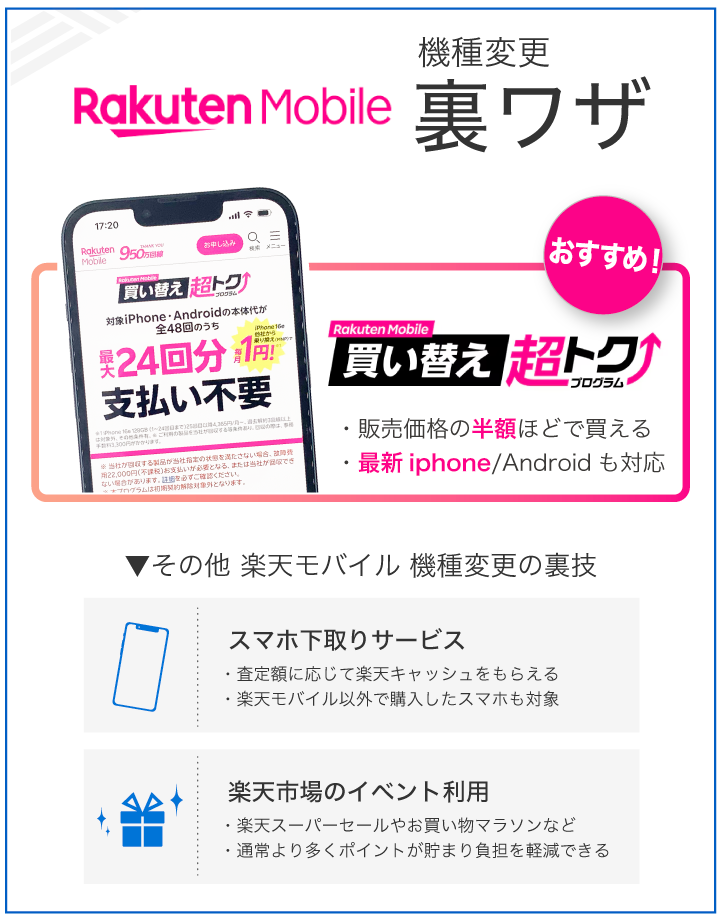
楽天モバイルの機種変更をお得にするなら、買い替え超トクプログラムを利用するのがおすすめです。
買い替え超トクプログラムを利用すれば、最新のiPhoneやAndroidの端末へ販売価格の半額ほどで機種変更できます。
ただし買い替え超トクプログラムは2年後に返却しないとお得ではないので、一括購入ではなく実質2年のレンタル前提で利用しましょう。
他にもスマホの下取りサービスを利用したり、楽天市場のイベントで端末を購入したりすれば、端末を安く手にいれられます。
スマホ端末を2年後に返却したくない人は、下取りサービスや楽天市場のイベントを利用しましょう。
買い替え超トクプログラムを利用する
| 項目 | 買い替え超トクプログラム |
|---|---|
| プログラムの内容 | 端末を48回払いで購入して 25ヵ月目以降に返却すると 残りの端末代金が不要になる |
| 対象機種 | ・iPhone17/16/15/14シリーズ ・iPhone SE(第3世代) ・Google Pixel 10シリーズ ・Google Pixel 9a ・Phone(3) ・CMF Phone 2 Pro |
| 支払い方法 | 楽天カードで 48回払い |
| 注意点 | 端末に傷や破損等がある場合は 故障費用として 22,000円請求される場合がある |
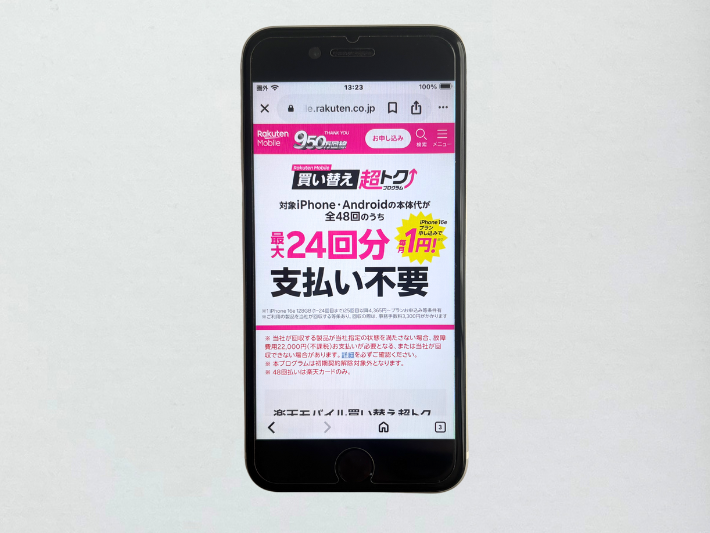
楽天モバイルの「買い替え超トクプログラム」を利用すると、対象のiPhoneやAndroidを実質半額で購入できます。
対象機種を48回払いで購入し、25ヵ月目以降に返却すると残りの支払い額が免除されるので、2年ごとに最新機種に乗り換えたい方におすすめです。
たとえばiPhone17の256GB(通常146,800円)を48回払いで購入する場合、25ヵ月目に端末返却すれば73,408円の支払いが不要となります。
| 利用月 | 端末残債 | 支払い金額 |
|---|---|---|
| 1ヵ月目 | 146,800円 | 3,058円 |
| 2ヵ月目 | 143,742円 | 3,058円 |
| 23ヵ月目 | 79,524円 | 3,058円 |
| 24ヵ月目 | 76,466円 | 3,058円 |
| 25ヵ月目 | 73,408円 ※返却すれば 支払い不要 | 3,058円 |
| 47ヵ月目 | 6,132円 | 3,058円 |
| 48ヵ月目 | 3,074円 | 3,074円 |
| 49ヵ月目 | 0円 | – |
ただし、返却した端末の状態が悪いと故障費用を請求される場合があるため、普段から丁寧に取り扱いましょう。

買い替え超トクプログラムは、楽天モバイルの契約時に同時申し込みも可能ですが、三木谷キャンペーンとの併用はできないので注意してください。
| 楽天モバイル | プラン |
|---|---|
| 月額料金 | 1,078円/3GB 2,178円/20GB 3,278円/無制限 |
| 最低利用期間 | なし |
| キャンペーン | 家族や友達に紹介 最大20,000ポイント |
| 楽天モバイル | 音声 |
|---|---|
| 通話料金 | 30秒 / 22円 |
| 無料通話 | 1,100円/15分かけ放題 |
| キャンペーン | 家族や友達に紹介 最大20,000ポイント |
楽天モバイルの料金プランは「段階性」で、データ消費が3GB未満の場合は1,078円で、たくさん使っても3,278円なので、データをたくさん消費する人にとっては、ものすごく安いのでおすすめです。
しかもテザリングも無料なので、Rakuten WiFi PocketのようなモバイルWiFi代わりとしても活用できるので、ビジネスマンに大変評価が高いです。
「通信品質が悪い」「人口密集地だと繋がりにくい」と言われていた時代もありましたが、現在は対応エリアも広がり問題なく使えているし、編集部スタッフの半分以上が契約しているような格安SIMです。
メリット
- 新型iPhoneも契約可能
- テザリングも無料
- データは実質無制限
デメリット
- 過去は評判が良くなかった
- 会社の業績が心配
唯一の懸念とも言われるのが、楽天株式会社の業績不振により、本当に楽天モバイルは大丈夫なの?という運営会社に対しての不安があります。
ただサービス自体の評価は高いので、スマホ料金を安くして、さらにデータを気にすることなく使いたいという人にはおすすめのサービスです。乗換なら三木谷キャンペーンを活用するのがおすすめです。
\公式サイトだと8000ポイントも損をしてしまいます/
必ず特別サイトから申し込みましょう。
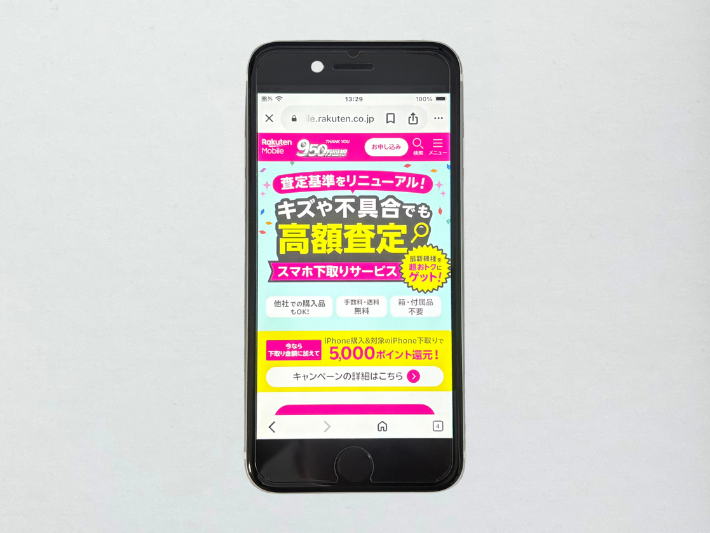
スマホ下取りサービスを利用する
| 項目 | 下取りサービス |
|---|---|
| 対象機種 | iPhone、Android iPad、Apple Watch など |
| 還元方法 | 楽天キャッシュ |
| 下取り可能台数 | 1回の申し込みにつき1台まで |
| 適用条件 | ・下取り対象製品を下取りに出すこと ・18歳以上の楽天会員であること |
楽天モバイルのスマホ下取りサービスを利用すると、査定額に応じて楽天キャッシュを受け取れるので、機種変更時の負担を減らせます。
楽天モバイル以外で購入したスマホも対象で、iPhoneだけでなくAndroid端末やiPad、Apple Watchなども対象です。
さらに、iPhone購入後に対象のiPhoneを下取りに出すと、下取り額とは別に5,000円分の楽天ポイントが付与されるキャンペーンを実施しているため、よりお得に機種変更できます。
たとえばiPhone17(256GB)を新規購入する際に、iPhone15(128GB)を下取りに出した場合、実質負担額は89,520円となります。
| 項目 | 金額 |
|---|---|
| iPhone 17(256GB) 本体価格 | 146,800円 |
| iPhone 15(128GB) 下取り価格 | 52,280円分還元 (楽天キャッシュ) |
| iPhone購入 &下取りサービス 利用特典 | 5,000円分還元 (楽天ポイント) |
| 実質負担額 | 89,520円 |
不要なiPhoneがある方はキャンペーンを活用してお得に機種変更しましょう。
楽天キャッシュは、下取り価格が確定してから約1ヵ月程度で受け取れます。
複数台をまとめて下取りに出すことはできないので、1台ずつ申し込みましょう。
楽天市場のイベントを利用する
| ポイント還元率が 高いイベント | イベント時期 |
|---|---|
| 楽天スーパーセール | 年4回 (3月・6月・9月・12月) |
| お買い物マラソン | 毎月開催 |
楽天スーパーセールやお買い物マラソンなどの楽天市場のイベント時に端末を購入すると、通常より多くのポイントが還元されるので、実質的な負担を軽減できます。
イベントを活用して端末を購入する場合は、楽天モバイル公式サイトではなく「楽天モバイル公式 楽天市場店」を利用しましょう。
楽天カードや楽天ひかり、Rakuten Turboなどの楽天のサービスを利用しているほど、ポイント還元額が増額されます。
ただし、楽天市場での端末購入は買い替え超トクプログラムの対象外なので注意しましょう。

イベント時に楽天市場でスマホを購入すると、機種にもよりますが数千円から1万円前後のポイント還元になることが多いです。
楽天モバイルで機種変更する方法
楽天モバイルの機種変更は、Webで端末を購入して自分で手続きする方法と実店舗でスタッフに手続きを代行してもらう方法の2つがあります。
Webで機種変更する場合は、端末購入から開通まで自分で進められるため、時間や場所を気にせず手続きできるのが魅力です。
一方、実店舗ではスタッフが手続きや設定を代わりに進めてくれるため、操作に不安がある場合でも安心です。
機種変更の流れはどちらも同じなので、好きなタイミングで手続きしたい方はWeb、スタッフのサポートを受けたい方は店舗を選びましょう。
Webから自分で行う場合
Webで機種変更する際は、my楽天モバイルから端末を購入できます。
最短2日で端末が届くので、データ移行やSIMの入れ替えをしましょう。
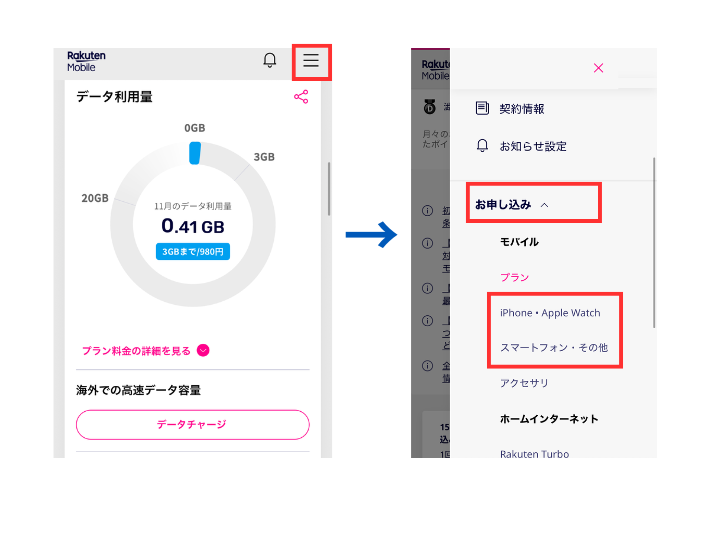
my楽天モバイルにアクセスして、「お申し込み」内の「iPhone・Apple Watch」または「スマートフォン・その他」をタップしてください。
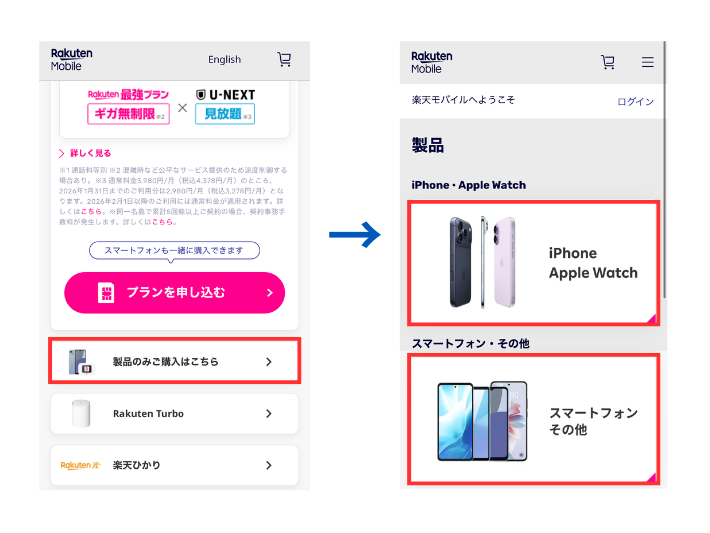
「製品のみのご購入はこちら」をタップして、購入したいスマホの種類を選択してください。
楽天モバイルで購入できるスマホはすべて楽天回線に対応しているため、動作状況を確認する必要はありません。
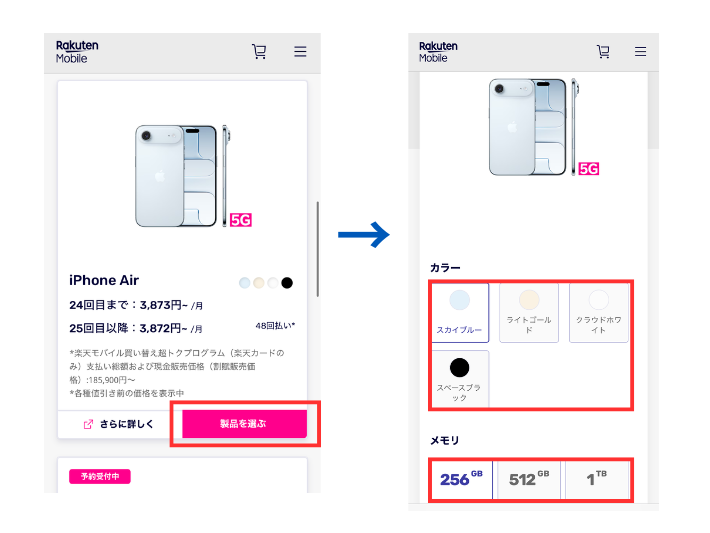
購入したい製品・カラー・メモリを選択します。
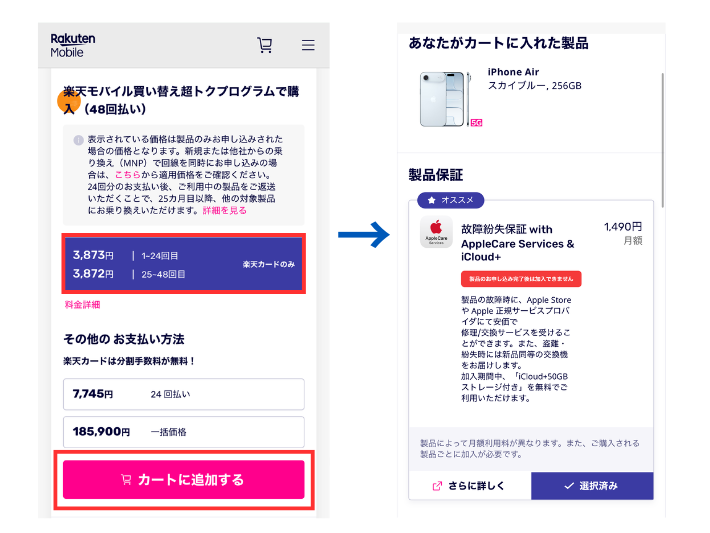
支払い回数は、一括・24回・48回払いから選べます。
買い替え超トクプログラムを利用する場合は48回払いを選択してください。
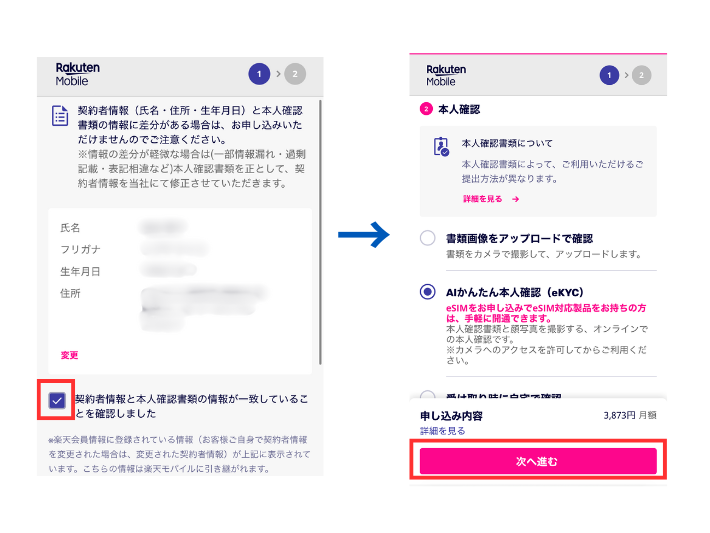
端末のみの購入でも、転売やなりすまし対策のために本人確認が必要な場合があります。
契約者情報と本人確認書類の情報が一致していることを確認して、本人確認を進めましょう。
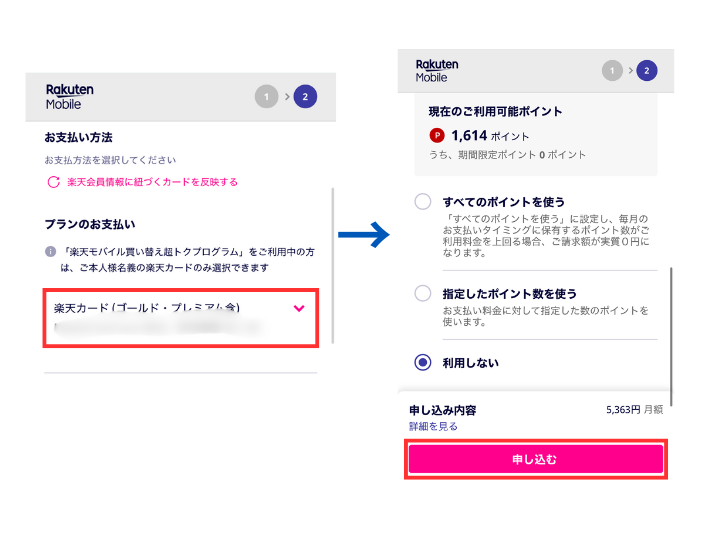
買い替え超トクプログラムを利用する場合は、支払い方法は楽天カードのみです。
毎月のスマホ料金の支払いに使うポイント数を選び、「申し込む」をタップしたら端末購入は完了です。
新しいスマホが届いたら、古い端末からデータを移行しましょう。
データ移行前にバックアップを取っておくと、万が一データが消失した場合も安心です。
おすすめのバックアップ方法とデータ移行方法はのちほど解説しているので参考にしてください。
データ移行には時間がかかる場合があります。
時間に余裕のある時に行いましょう。
古いスマホから新しいスマホにSIMカードを差し替えるだけで開通手続きが完了します。
SIMカードを入れ替える際は、破損や紛失に注意しましょう。
iPhone間の機種変更はeSIMのクイック転送に対応しているので、eSIMを再発行せずに開通できます。
転送に対応していない場合は、my楽天モバイルからSIMの再発行を行い、プロファイルをダウンロードしてください。
実店舗に来店して行う場合
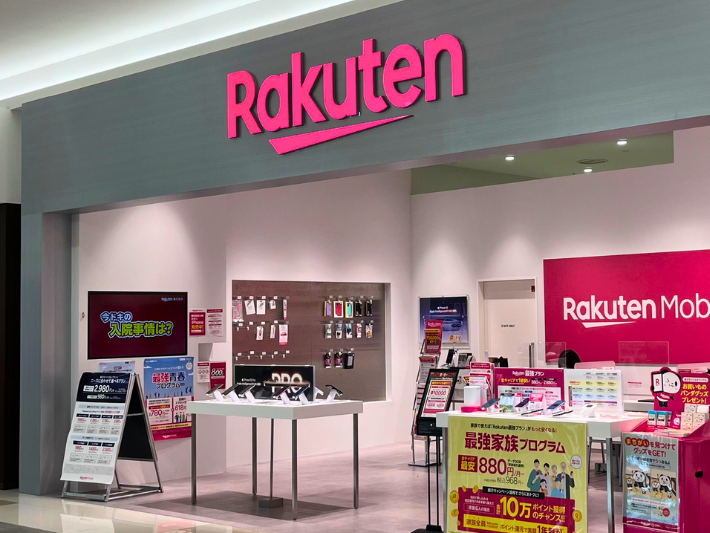
店舗で機種変更する際は、スタッフが代わりに手続きを進めてくれます。
事務手数料も無料なので、スマホの操作に自信のない方は店舗での機種変更がおすすめです。
ただし、データ移行やガラスフィルム貼りなどのサポートは有料で、店舗によっては対応していない場合があるので注意しましょう。
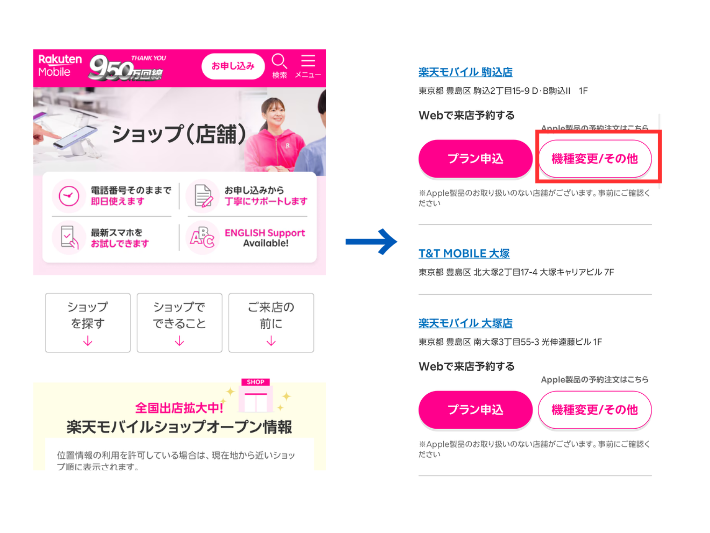
最寄りの店舗を探して、Webから来店予約を行ってください。
飛び込みでも対応してくれますが、予約優先のため待ち時間が長くなります。
来店時には、機種変更に必要なものを持っていきましょう。
▼機種変更に必要なもの
- 楽天会員ユーザID・パスワード
- クレジットカード・銀行口座情報
- 本人確認書類(運転免許証・マイナンバーカードなど)
店舗で新しいスマホを購入します。
スタッフに開通手続きを代行してもらえます。
有料でデータ移行を依頼するか、自分で行いましょう。
楽天モバイルで機種変更する際の注意点
楽天モバイルでは多数の端末購入キャンペーンを実施していますが、既存ユーザー向けの機種変更キャンペーンはないため、端末を購入しても割引やポイント還元は受けられません。
既存ユーザーが機種変更する際は、買い替え超トクプログラムや楽天ポイントを利用しましょう。
また、楽天モバイルで販売されいてる機種は楽天回線に対応していますが、他社キャリアやAmazonなどで購入したSIMフリースマホは動作保証されていない場合があるので注意が必要です。
なお、SIMカードは差し替えるだけで機種変更が完了しますが、eSIMは再発行が必要な場合が多いので、my楽天モバイルから再発行手続きを行なってください。
既存ユーザーは端末購入キャンペーンの対象外
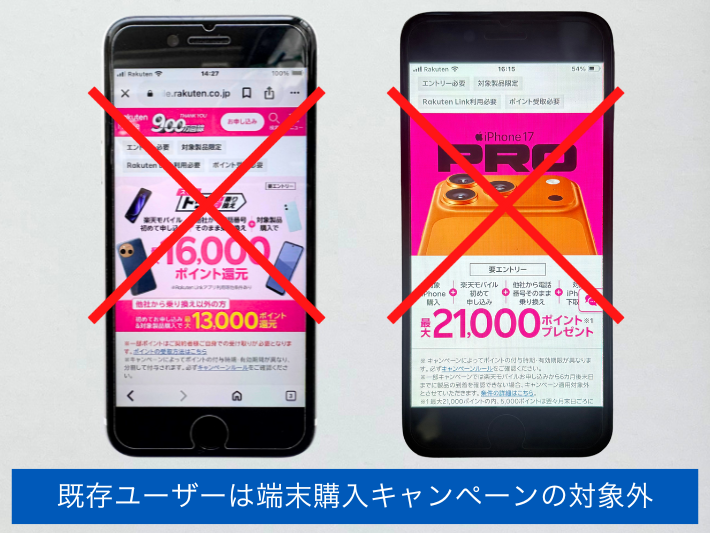
端末購入キャンペーンは新規契約もしくは乗り換え対象のキャンペーンなので、楽天モバイルの既存ユーザーは対象外です。
楽天モバイルの既存ユーザーがお得に機種変更をするには、買い替え超トクプログラムや楽天ポイントを活用しましょう。
これから楽天モバイルを契約するなら、お得な端末購入キャンペーンがいくつかあるので、こちらの記事を参考にしてください。
機種によっては動作保証されていない
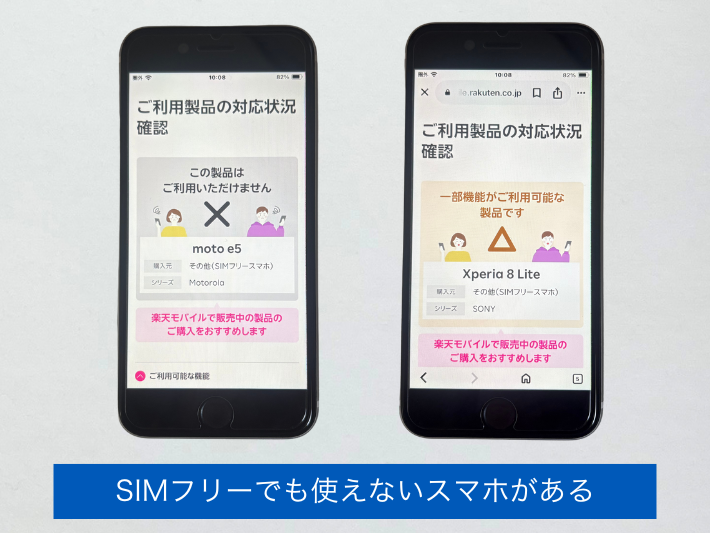
楽天モバイルで販売されている機種はすべて動作保証されていますが、他社で購入したスマホはSIMフリーでも利用できない場合があります。
SIMフリー端末でも、楽天モバイルの対応バンドや通信方式に合っていないと、データ通信や通話ができなかったり、一部機能が制限されるので注意が必要です。
楽天モバイル以外でスマホを購入する場合は、必ず動作状況を確認しましょう。
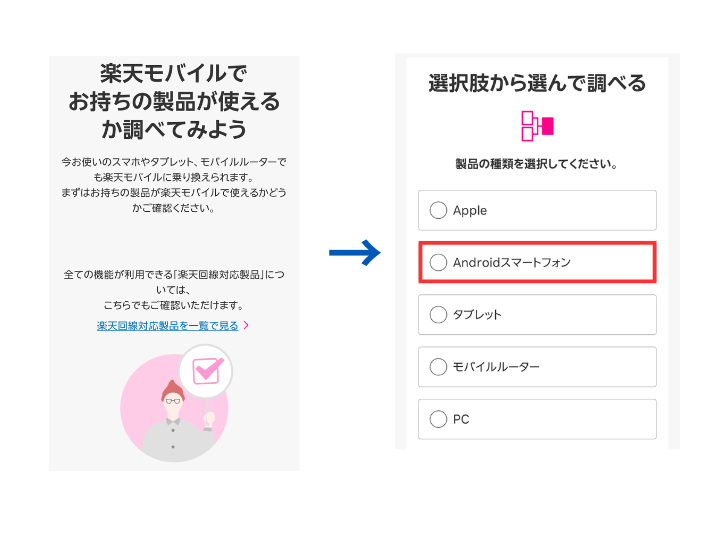
楽天モバイルの動作確認ページにアクセスして、スマホの種類を選択します。
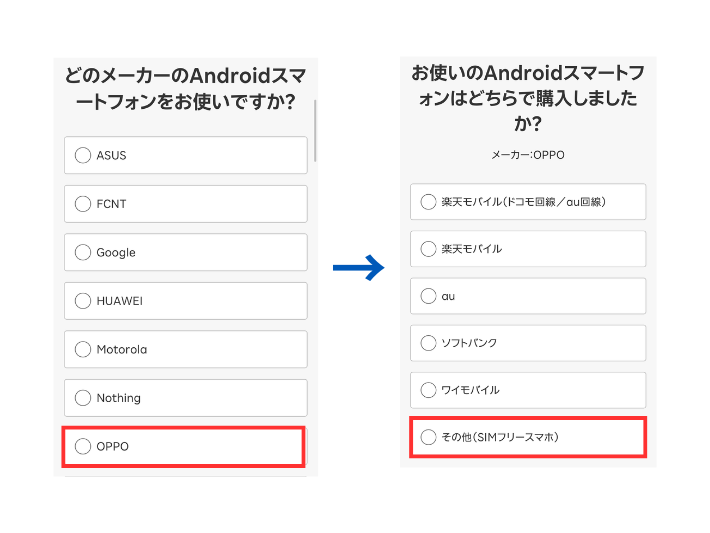
スマホのメーカーと購入先を選びます。
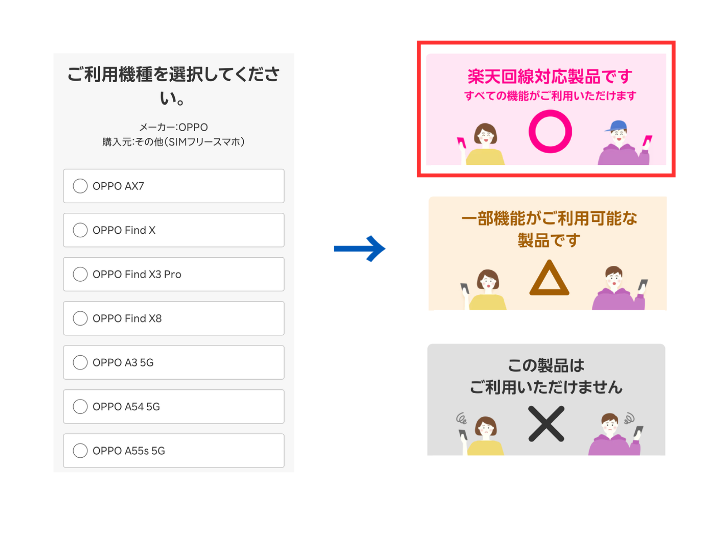
機種名を選択すると、端末の対応状況が⚪︎・△・×のいずれかで表示されます。
△や×が出た場合は楽天モバイルを利用できなかったり一部機能が制限されるので、⚪︎の端末を使いましょう。
バックアップなしだとデータ消失リスクがある
| おすすめの バックアップ方法 | iPhone | Android |
|---|---|---|
| OS純正 クラウドストレージ | iCloud | Googleバックアップ Googleドライブ Googleフォト |
| PC保存 | iTunes Finder | USB接続 |
| 外部メモリ | Qubii | microSDカード |
バックアップを取らなくてもデータ移行はできますが、移行中のエラーや端末の不具合によって元のデータが失われる可能性があります。
データ消失の発生頻度は高くありませんが、念の為バックアップを作成してから移行作業を進めましょう。
iPhoneはiCloud、AndroidはGoogleドライブ等のオンラインストレージにバックアップを取っておくのがおすすめです。
なお、楽天モバイルユーザーは50GB無料で使えるクラウドストレージの「楽天ドライブ」も利用できるので、活用してください。
移行できないデータがある
| 移行できないデータ | 注意点 |
|---|---|
| LINE | 14日以上のトーク履歴は バックアップと引き継ぎが必要 |
| Suica・PASMO | 自動移行しないので 引き継ぎが必要 |
| 楽天Edy | Android専用サービスのため iPhoneでは使えない |
| PDFファイル | 自動移行しない場合が多いので クラウドに保存しておく |
機種変更時には、連絡先や写真、動画、アプリなどの多くのデータを移行できますが、OS専用のアプリや電子マネーは移行できない場合があります。
たとえば、SuicaやPASMO のような交通系ICカードは、引き継ぎを行わないと自動では移行されません。
旧端末が初期化されていなければ機種変更後でも引き継ぎできますが、旧端末を初期化してしまうとデータを戻せなくなることがあるため注意しましょう。
旧端末を初期化してしまったり、故障していて引き継ぎができない場合は、カスタマーセンターに問い合わせてください。
楽天EdyなどのOS専用アプリは、機種変更をしてOSが変わるとアプリ自体が利用できなくなるので、残高を使い切ってから機種変更するのがおすすめです。
eSIMは再発行が必要な場合がある
楽天モバイルでは、クイックスタートのeSIM転送が使えない場合や、Android同士の機種変更、OSをまたぐ機種変更をする場合はeSIMの再発行が必要です。
クイックスタートでeSIMを転送するにはiOS16以上が必要なので、古いiPhoneからの機種変更ではeSIM転送を使えない場合があります。
他社キャリアでは一部でAndroid間のeSIM転送に対応していますが、楽天モバイルは現時点で非対応です。
とはいえ、eSIMの再発行はmy楽天モバイルから無料で手続きできるため、大きな問題はありません。
eSIMは再発行無料なので、iPhone17シリーズのようなeSIM専用モデルに機種変更する場合も追加費用がかかりません。
機種変更後のデータ移行方法
| OS | おすすめの データ移行方法 |
|---|---|
| iPhoneからiPhone | クイックスタート |
| iPhoneからAndroid | 「Androidに移行」アプリ |
| AndroidからAndroid | データコピー メーカー独自の データ転送アプリ |
| AndroidからiPhone | ケーブル接続 |
機種変更する際のデータ移行は、ケーブル接続やOS標準のデータ転送機能を使って簡単に行えます。
OSをまたぐ機種変更でもほとんどのデータをそのまま移せるため、特別な準備は不要です。
iPhoneには「クイックスタート」、Androidには「データコピー」などの標準データ転送機能があり、複雑な設定をしなくてもスムーズにデータを移行できます。
バックアップを取らなくてもデータ移行は可能ですが、データ消失リスクに備えて事前にiCloudやGoogleドライブでバックアップをとっておきましょう。
iPhoneからiPhoneの場合
iPhone間のデータ移行は、古い端末と新しい端末を近づけておくだけでデータを転送できる「クイックスタート」の利用がおすすめです。
ただし、クイックスタートは古い端末も新しい端末もiOS12.4以降でないと使えないので、事前に確認しておきましょう。
iOS16以降なら写真や動画、アプリなどのデータだけでなく、eSIMの転送にも対応しているため、eSIMの再発行手続きをしなくても開通できます。
iOS12.4はiPhone5s以降、iOS16はiPhone8以降の機種が対応しているので、ほとんどのiPhoneでクイックスタートを使えます。
なお、iOS17以降のiPhone同士なら、クイックスタートでSuicaも自動的に移行できるようになりました。
新しいiPhoneの電源を入れて、クイックスタートの画面が表示されるまで設定を進めてください。
古い端末は、電源を入れたらWi-FiとBluetoothをオンにしておきましょう。
古いiPhoneと新しいiPhoneを近くに置くと、古いiPhoneに「新しいiPhoneを設定」と表示されるので、「続ける」をタップしてクイックスタートを開始してください。
新しいiPhoneに青い円のようなものが表示されるので、古いiPhoneで読み込んでください。
古いiPhoneの画面に「新しいiPhoneの設定を完了」と表示されたら、新しいiPhoneに「ほかのiPhoneのパスコードを入力」と表示されるので、古いiPhoneで使っていたパスコードを入力してください。
画面の指示に従ってデータ移行を進めてください。
データが多いほど転送に時間がかかるので、寝る前など時間に余裕がある時にデータ移行しましょう。
iPhoneからAndroidの場合
iPhoneからAndroidのデータ移行は、ケーブルを使用したデータ転送がおすすめです。
アプリやWi-Fi経由よりも移行できるデータが多く、転送速度が速いのがメリットです。
ケーブルは端末付属のものが使える場合が多いですが、USB-A端子の古いケーブルを使っている場合は、USB-A変換アダプタが必要です。
▼利用できるケーブル
- iPhone15以降のモデルから機種変更する場合:USB-C to USB-C
- iPhone14以前のモデルから機種変更する場合:USB-C to Lightning
- USB A端子のケーブルを使っている場合:USB-A変換アダプタが必要
言語やWi-Fiなどの設定などを進めてください。
「データのコピー」画面まで設定を進めたら、「旧端末からコピー」を選びましょう。
iPhoneの「アクセス許可」をすべて許可にしてください。
なお、データ移行を始める前に両方の端末の充電を80%以上にしておく必要があります。
移行したいデータを選び、転送を開始しましょう。
データ転送が完了したらAndroidの設定を続けてください。
AndroidからAndroidの場合
Android間のデータ移行は、OS標準のデータコピー機能でほとんどのデータをそのまま引き継げます。
また、同じメーカー間で機種変更する際は、メーカー独自の転送アプリも利用できるため、よりスムーズなデータ移行が可能です。
「データのコピー」という画面が出たら、「旧端末からコピー」を選択してください。
旧端末を準備して、新端末に表示されている指示に従って端末を接続してください。
旧Androidに「データをコピーしますか?」と表示されたら許可してください。
データ容量によっては転送に時間がかかる場合があります。
転送が終了したら新しいAndroid端末の設定を続けてください。
AndroidからiPhoneの場合
AndroidからiPhoneに機種変更する場合は、「iOSに移行」アプリがおすすめです。
ただし、iPhoneではおサイフケータイが使えないので、Android端末に残っている電子マネーは使い切るか、引き継げるものは引き継ぎ設定をしてからデータ移行しましょう。
データ移行はWi-Fiでも可能ですが、ケーブルで端末同士を直接接続するとより高速な転送が可能です。
GooglePlayでiOSに移行アプリをインストールしておきましょう。
機種変更前に利用規約の同意などの初期設定を済ませておくとスムーズにデータ移行できます。
言語やWi-Fiなどの設定を進めてください。
クイックスタートの画面下部に、「もう一方のデバイスなしで設定」と表示されるのでタップします。
「アプリとデータを転送」画面で、「Androidから」をタップしてください。
iPhoneに6桁または10桁のコードが表示されたらAndroidにコードを入力します。
しばらく待つとデータ転送画面が表示されます。
AndroidからiPhoneに転送したいデータを選択してください。
転送完了まで数十分から1時間程度かかります。
データの転送が完了したら、引き続きiPhoneの設定を進めましょう。
楽天モバイルの機種変更によくある質問
楽天モバイルの機種変更によくある質問の情報をまとめました。
お得に機種変更する方法や具体的な手順など、楽天モバイルの機種変更を考えている方が特に知りたい情報を集めたので、ぜひ参考にしてください。
- 楽天モバイルでお得に機種変更する方法は?
- 楽天モバイルでお得に機種変更するには、端末を実質半額で購入できる「買い替え超トクプログラム」を利用しましょう。端末の返却が前提ですが、48回払いのうち最大24回分の支払いが免除されるので、2年ごとにスマホを買い替えたい人におすすめです。さらに、楽天ポイントや楽天キャッシュをスマホ料金の支払いに充当すると、実質料金を抑えられます。スマホの下取りで楽天キャッシュ、スーパーセールやお買い物マラソンで楽天ポイントをもらって、お得に機種変更できます。
>> 楽天モバイルでお得に機種変更する方法を見る
- 機種変更の際に使えるキャンペーンは?
- 楽天モバイルの既存ユーザーが機種変更で端末のみ購入する場合、利用できるキャンペーンはありません。楽天モバイルには多数の端末購入キャンペーンがありますが、すべて他社からの乗り換えや新規契約など契約と同時の端末購入が条件です。既存ユーザーは、買い替え超トクプログラムやポイント還元を活用して、スマホの実質料金を抑えるのがおすすめです。
>> 機種変更の際に使えるキャンペーンを見る
- 買い替え超トクプログラムは楽天モバイルを契約しなくても使える?
- 買い替え超トクプログラムは楽天モバイルの契約がなくても使えます。ただし支払い方法は楽天カードのみなので楽天カードは必須です。分割支払い回数は48回ですが、分割手数料は無料なので安心してください。買い替え超トクプログラムを25ヵ月目以降しか返却ができず、24ヵ月以内で返却はできないので注意しましょう。
>> 買い替え超トクプログラムを見る
- 機種変更で移行できないデータはある?
- SuicaやPASMOなどの交通系ICやLINEのトーク履歴は自動では移行されないため、引き継ぎ作業が必要です。また、楽天EdyのようなOS専用アプリは、AndroidからiPhoneなどのOSをまたぐ機種変更をした場合は利用できません。なお、PDFファイルは自動移行されない場合が多いですが、クラウドに保存している場合は同期されるので、iCloudやGoogleドライブ等に保存しておきましょう。
>> 機種変更で移行できないデータを見る
- 楽天モバイルで機種変更する具体的な手順は?
- まずはmy楽天モバイルから端末を購入します。プラン申し込みはせず「端末のみ購入」を選択してください。買い替え超トクプログラムを利用する場合は48回払いでの支払いが必要です。端末が届いたら、データを移行してSIMを入れ替えれば機種変更は完了です。Web以外では、店舗でも機種変更できます。事務手数料もかからないので、スマホの操作や設定に自信がない方は店舗で機種変更しましょう。
>> 楽天モバイルで機種変更する手順を見る
まとめ
最後に、楽天モバイルの機種変更をおさらいしましょう。
- 楽天モバイルの機種変更は買い替え超トクプログラムがおすすめ
- iPhoneやAndroidの最新機種が実質半額で利用できる
- 機種変更は自分でWebからできる
楽天モバイルでお得に機種変更するには、買い替え超トクプログラムを利用するのがおすすめです。
買い替え超トクプログラムを利用すれば、最新のiPhoneやAndroid端末へ販売価格の半額ほどで機種変更できます。
楽天モバイルの機種変更はWebから自分で簡単にできるため、楽天モバイルの実店舗へ出向く必要はありません。
最後までお読みいただき、ありがとうございました。