
【PR】記事内に広告を含む場合があります
「速度が遅い原因は二重ルーターって本当?」
「二重ルーターかどうかの確認方法は?」
「どうやったら二重ルーターを解消できる?」
Wi-Fiの速度が遅かったり接続が不安定だったりする場合、二重ルーターになっているかもしれません。

二重ルーターは意図せずなってしまっているケースがほとんどで、二重ルーターのまま使っている方も多くおられます。
ONUやHGW(ホームゲートウェイ)と呼ばれる通信機器にWi-Fiルーターを接続している場合は、二重ルーターになっていないか確認しておきましょう。
本記事では、二重ルーターを詳しく解説します。
二重ルーターで速度低下する理由だけでなく、二重ルーターの確認方法や解消手順も解説しているのでぜひ参考にしてください。
二重ルーターで速度低下する理由
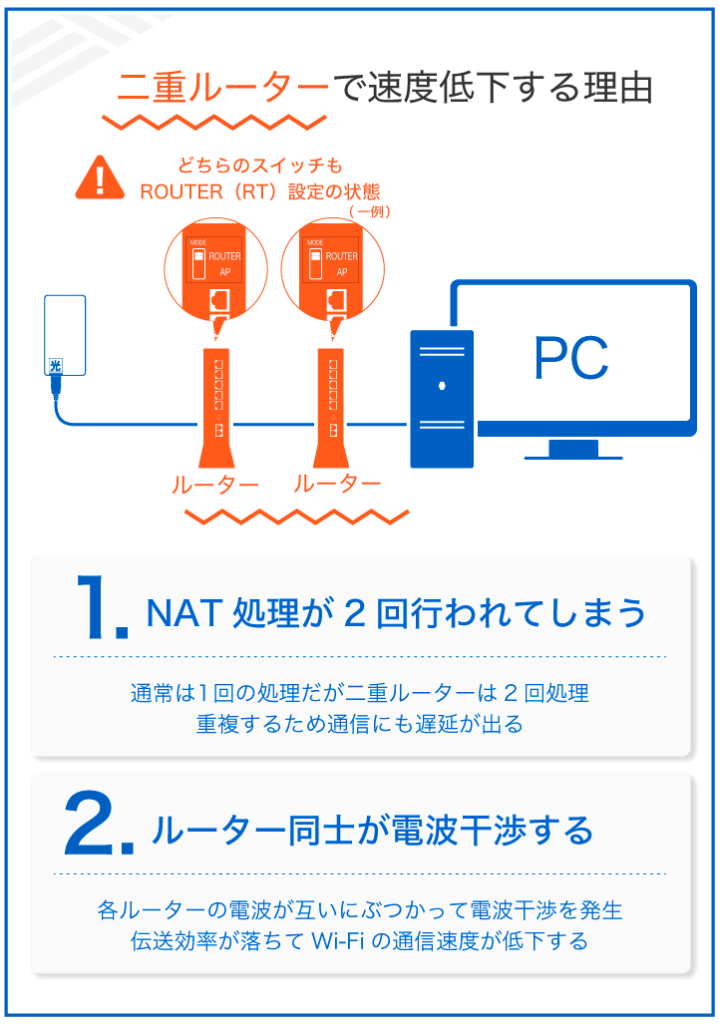
二重ルーターとは2台のルーターが直列で接続されている状態で、各ルーターでNAT処理が行われるため遅延が発生して速度低下を引き起こします。
NAT処理とはインターネット用のグローバルIPアドレスと、家庭内で使用するプライベートIPアドレスを相互に変換する技術のことです。
プライベートIPアドレスはインターネット上でそのまま使えないので、NAT処理を行わないとインターネットには繋がりません。
さらに2つのルーターのWi-Fiが互いに電波干渉を起こしたり、別々のプライベートIPアドレスが重複・競合したりして、通信を不安定にさせます。
二重ルーターのメリット・デメリット
| 項目 | 内容 |
|---|---|
| メリット | ・セキュリティの強化 ・接続台数を増やせる ・ネットワークの分離 |
| デメリット | ・通信速度の低下や遅延 ・オンラインゲームの通信問題 ・VPNの接続不可 ・Wi-Fi電波の干渉 |
二重ルーターにはセキュリティの強化や接続台数を増やせるなどのメリットもあるので、必ずしも二重ルーターが悪いわけではありません。
しかし最近のWi-Fiルーターは、セキュリティ性能と接続台数のどちらも十分なスペックを揃えていて、基本的にはデメリットのほうが大きいです。
特に二重ルーターで起こりうる通信速度の低下や遅延、通信の不安定化は、使いにくさやストレスにつながるため、二重ルーターはおすすめしません。
二重ルーターになっているケース
二重ルーターは意図せずになっているケースがほとんどで、よくあるのはルーター機能付きのONUやHGWにWi-Fiルーターを接続しているパターンです。
初期設定のままだと二重ルーターになっているケースも多く、知識のない方は気付かないうちに二重ルーターとなっています。
他には、中継機をルーターモードのまま設置していたり、集合住宅の共有部にルーターが設置されていたりして、知らないうちに二重ルーターになっているケースもあります。
二重ルーターをスムーズに解消するためにも、まずは二重ルーターになりうるパターンを把握しておきましょう。
ルーター機能付きONUやHGWがある場合
事業者から貸出されるルーター機能付きONUやHGWにWi-Fiルーターを接続している場合は、自動的に二重ルーターとなっている可能性が高いです。
特にHGWはONUとルーターが一体となった機器なので、オプションでルーター機能を追加しなくても、ルーター機能が内蔵されているので注意してください。

中継機がルーターモードになっている場合
Wi-Fiルーターを中継機として設置する際には、市販で購入した状態(初期設定)のままだと二重ルーターになる可能性が高いです。
市販で販売されているWi-Fiルーターの初期設定はルーターモード(RTモード)になっていることが多く、そのまま利用すると親機のルーターと二重ルーターになります。
中継機として設置するWi-Fiルーターの設定を確認し、ルーターモードからブリッジモード(BRモード)やアクセスポイントモード(APモード)へ切り替えましょう。
切り替えは基本的に物理スイッチでできますが、製品によっては管理画面でしか変更できない場合もあるので注意してください。
集合住宅で共有部にルーターがある場合
マンションなどの集合住宅は物件の共有部にルーターが設置されているケースがあり、その場合は部屋にWi-Fiルーターをルーターモードのまま設置すると二重ルーターになります。
Wi-Fiルーターをブリッジモードもしくはアクセスポイントモードで設置すれば二重ルーターは避けられますが、知らないまま設置すると二重ルーターとなるので注意してください。
特にインターネット完備の物件は、既に共有部にルーターが設置されているので気をつけましょう。
物件の共有部にルーターがあるかどうかわからない場合は、管理会社へ問い合わせれば確認できます。
二重ルーターかどうかの確認方法
二重ルーターかどうかの確認は、スマホもしくはパソコンで5分もあれば確認できます。
知らないうちに二重ルーターになっていて、速度低下しているケースもあるので確認しておきましょう。
スマホでの確認手順
まずはスマホにFing(無料)というアプリをインストールしてください。
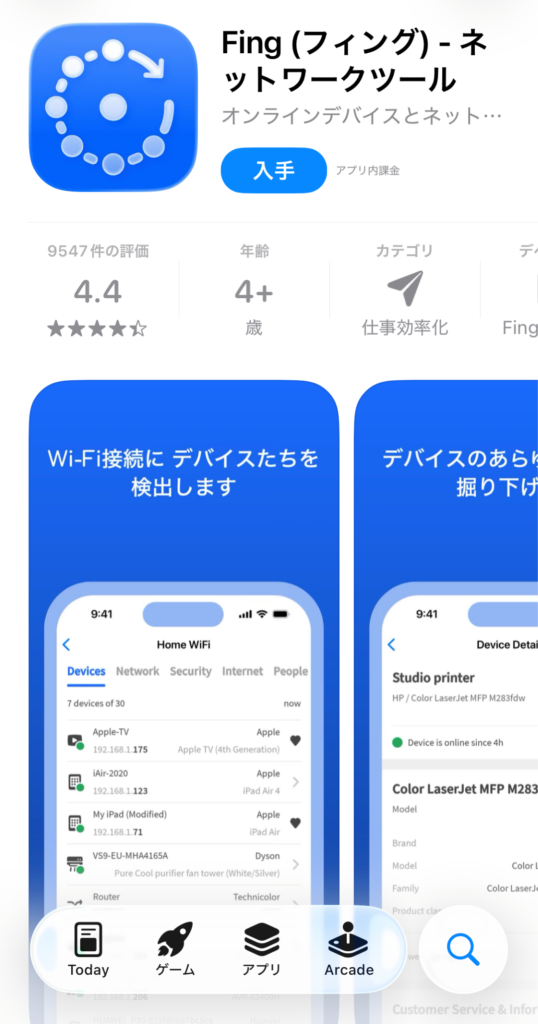
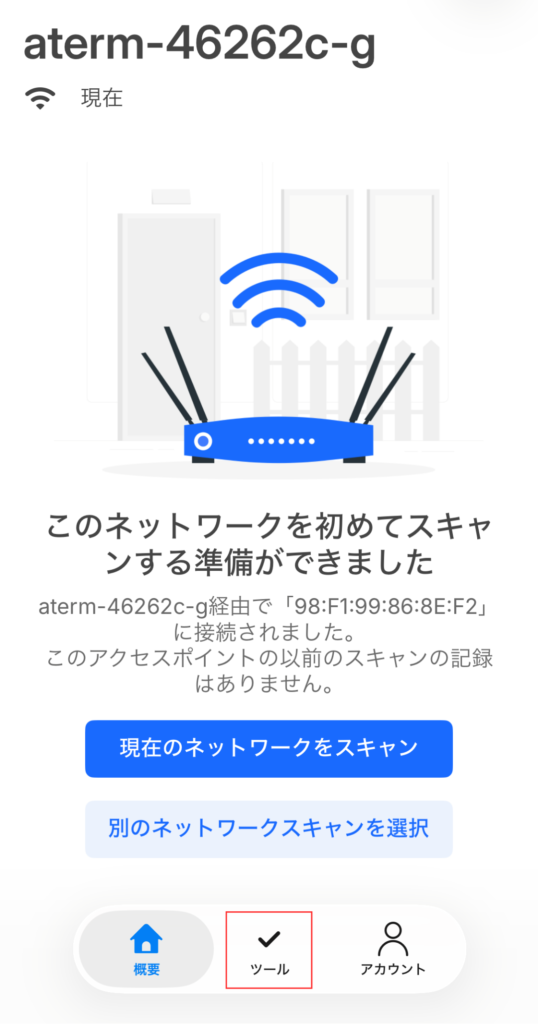
FingのインストールができたらWi-Fi接続されているか確認し、アプリを起動してください。
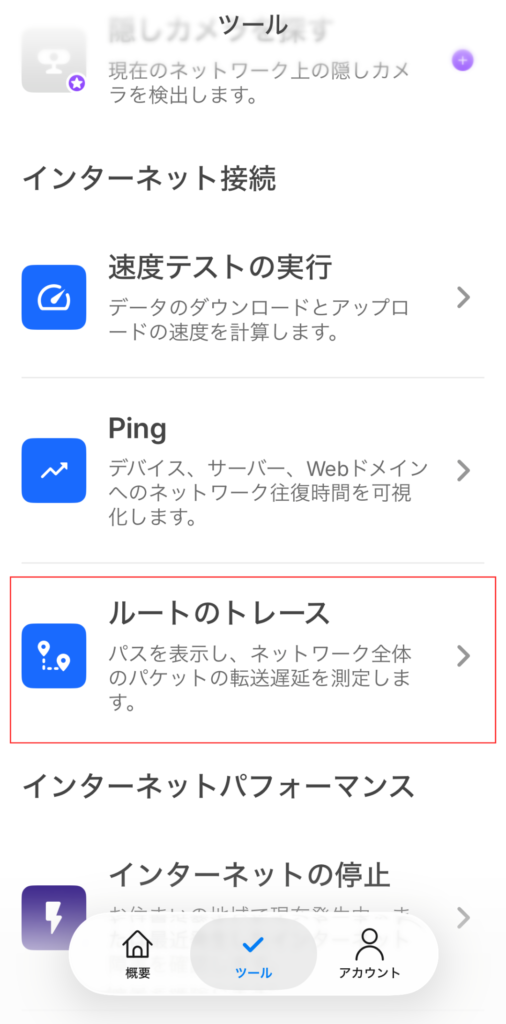
アプリを開いたら画面下部にある「ツール」をタップします。
画面を下にスクロールして「ルートのトレース」を選択します。
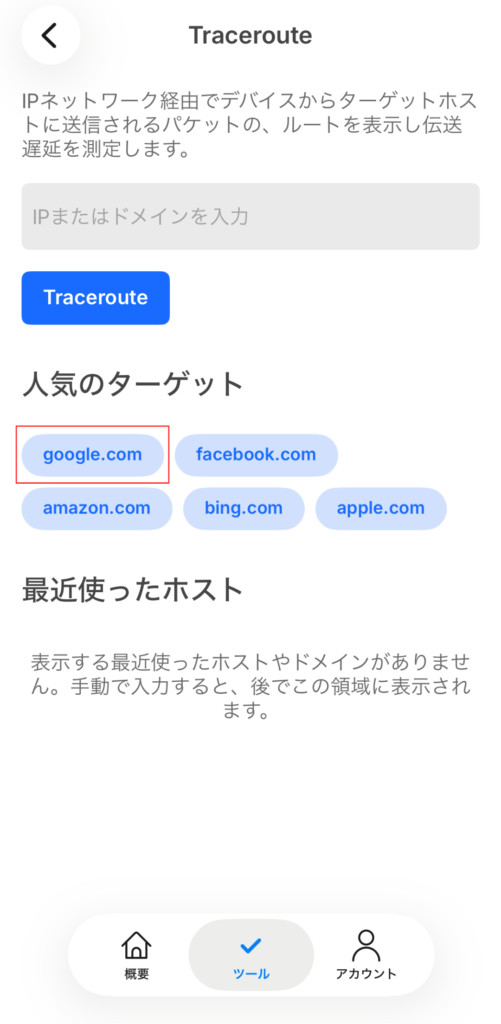
人気のターゲットにある「google.com」を選択します。
トレースが完了すると、Googleのサーバー(8.8.8.8)に辿り着くまでのルートが表示されます。
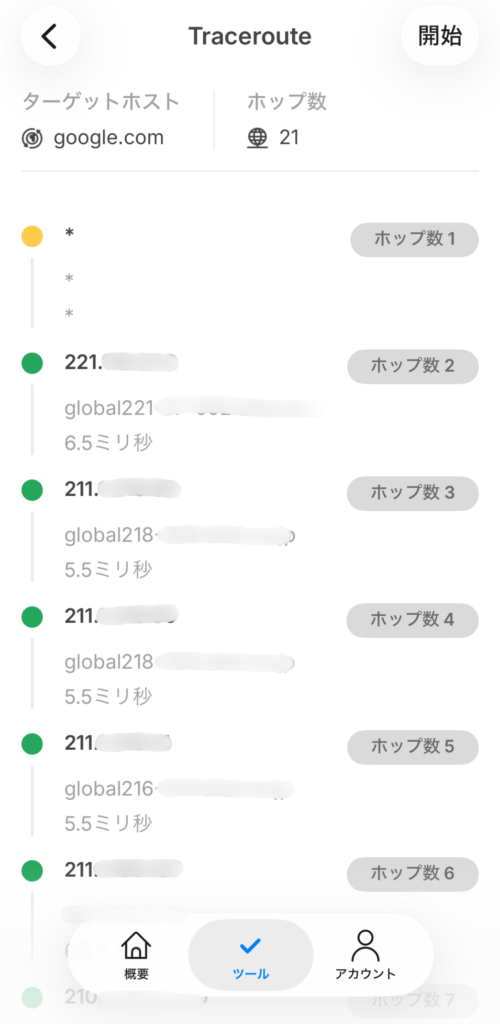
1行目にプライベートIPアドレス(192.168.〇〇)、2行目にグローバルIPアドレス(221.〇〇)が表示されていれば二重ルーターではありませんが、2行目にもプライベートIPアドレス(192.168.〇〇)が表示されている場合は二重ルーターです。
1行目のプライベートIPアドレスはセキュリティ上「※」で表記されるケースもあります。
パソコンでの確認手順
Macの場合
「Command + Space」を押すとSpotlight検索ができるので、検索窓に「ターミナル」と入力してターミナルを起動してください。
ターミナルが起動したら、「traceroute -d 8.8.8.8」とコマンドを入力してください。

「traceroute -d 8.8.8.8」とコマンドを入力すると、Googleのサーバー(8.8.8.8)に辿り着くまでのルートが表示され、画面上にはプライベートIPアドレスやグローバルIPアドレスが表示されます。
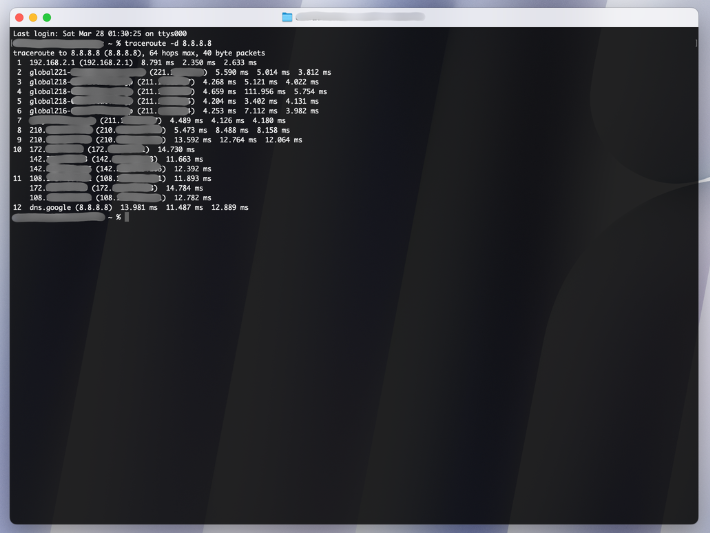
1行目にプライベートIPアドレス(192.168.〇〇)、2行目にグローバルIPアドレス(221.〇〇)が表示されていれば二重ルーターではありません。
2行目にもプライベートIPアドレス(192.168.〇〇)が表示されていて、「192.168.〇〇」が2つ並んで表示されている場合は二重ルーターです。
Windowsの場合
Windowsキーを押して「cmd」と入力し、「コマンドプロンプト」を起動してください。
コマンドプロンプトが起動したら、「tracert -d 8.8.8.8」とコマンドを入力してください。
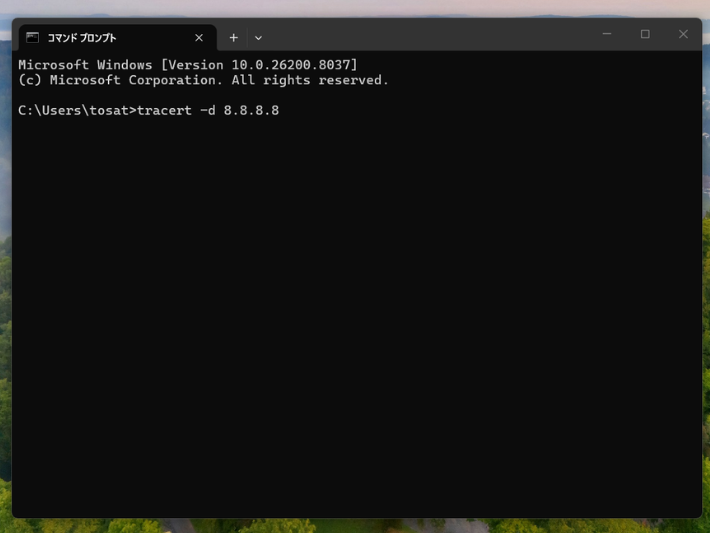
「tracert -d 8.8.8.8」とコマンドを入力すると、Googleのサーバー(8.8.8.8)に辿り着くまでのルートがトレースされます。
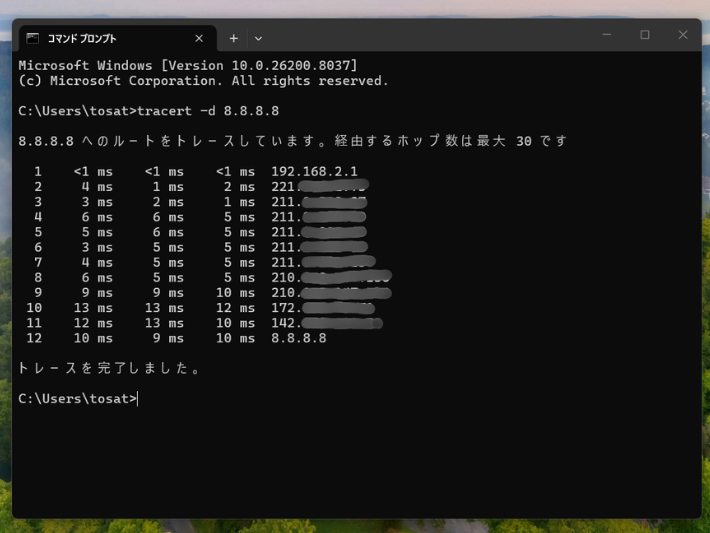
1行目にプライベートIPアドレス(192.168.〇〇)、2行目にグローバルIPアドレス(221.〇〇)が表示されていれば二重ルーターではありませんが、2行目にもプライベートIPアドレス(192.168.〇〇)が表示されている場合は二重ルーターです。
二重ルーターの解消手順
二重ルーターを解消するには、ルーター機能が付いたONUもしくはHGWに接続されているWi-Fiルーターをブリッジモードもしくはアクセスポイントモードへ切り替えてください。
まずはONUもしくはHGWに接続されているWi-Fiルーターの電源をOFFにしてください。
Wi-Fiルーターの背面にある物理スイッチを「AP」「BR」のどちらかに切り替えてください。
スイッチの名称は各メーカーによって異なりますが、どちらも同じ役割です。
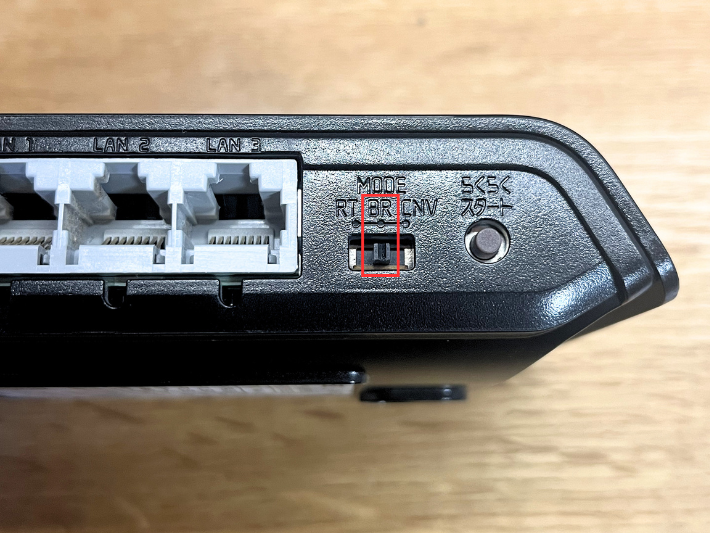
もし物理スイッチがない場合は、管理画面へアクセスして動作モードを切り替えます。
Wi-Fiルーターの動作モードの切り替えができたら、Wi-Fiルーターの電源を入れてください。
再度、二重ルーターかどうかを確認してください。
Wi-Fiルーターのランプ状態でも確認できますが、スマホアプリかパソコンのコマンドで調べたほうが確実です。
ランプ状態で確認する際にはメーカーによってランプの名称や色が異なるので注意しましょう。
二重ルーターによくある質問
二重ルーターによくある質問の情報をまとめました。
二重ルーターとはどういう状態で、なぜ速度低下の原因になるのかだけでなく、確認方法や解消方法もまとめているのでぜひ参考にしてください。
- 二重ルーターって何?
- 二重ルーターとは2台のルーター機能がONになったまま、直列で接続されている状態です。意図せず知らないうちに二重ルーターになっているケースがほとんどで、二重ルーターだと速度が低下したり、通信が途切れたりします。特にルーター機能付きのONUやHGWを使っている場合は二重ルーターになっているケースが多いので注意しましょう。
>> 二重ルーターになるケースを見る
- 速度低下の原因が二重ルーターって本当?
- 二重ルーターが速度低下の原因になるのは本当です。二重ルーターで接続する場合、2台のルーターでそれぞれNAT処理が行われるためルーター1台で接続するよりも遅延が発生します。さらに各ルーターからのWi-Fiが電波干渉して通信が安定しません。
>> 二重ルーターで速度低下する理由を見る
- 二重ルーターにメリットはある?
- 二重ルーターにはデメリットだけでなくメリットもあり、二重ルーターにするとセキュリティが強化されたり、接続台数が増えたりします。しかし現在のルーター性能は、わざわざ二重ルーターにしなくてもセキュリティ面や接続台数は十分なスペックで、デメリットのほうが大きいので二重ルーターはおすすめしません。
>> 二重ルーターのメリット・デメリットを見る
- 二重ルーターかどうかの確認するには?
- 二重ルーターかどうかの確認はスマホの無料アプリ(Fing)もしくはPCのコマンドで確認できます。スマホとPCどちらでも5分もあれば確認できるので、全く難しくはありません。二重ルーターは意図せずになっているケースが多いので、一度も確認したことがない場合はとりあえず二重ルーターになっていないかは確認しておくのをおすすめします。
>> 二重ルーターかどうかの確認方法を見る
- 二重ルーターを解消するには?
- 二重ルーターを解消するには、2つ目のルーターの動作モードをブリッジモードもしくはアクセスポイントモードに切り替えるだけです。動作モードの切り替えはルーターの背面にあるスイッチで簡単に切り替えできます。ブリッジモードもアクセスポイントモードも意味合いは同じで、メーカーによって呼び方が違うだけです。
>> 二重ルーターの解消手順を見る
まとめ
最後に、二重ルーターをおさらいしましょう。
- 二重ルーターとはルーター機能ONのルーターが2台繋がっている状態
- ルーター機能付きONUやHGWにWi-Fiルーターを接続している場合に多い
- 二重ルーターが原因で速度低下や接続が不安定になる場合があるので注意
二重ルーターは意図せずになっているケースが多く、ルーター機能付きONUやHGWにWi-Fiルーターを接続している場合によくあります。
二重ルーターにはメリットもありますが、速度低下したり接続が不安定になったりとデメリットのほうが大きいのでおすすめしません。
二重ルーターかどうかはスマホやPCで簡単に確認できるうえに、2つ目のルーターの背面にある物理スイッチをブリッジモードもしくはアクセスポイントモードに切り替えるだけで解消できます。
Wi-Fiの速度が遅かったり接続が不安定だったりする場合、二重ルーターが原因のケースもあるため、二重ルーターが原因になっていないかは一度確認しておきましょう。
最後までお読みいただき、ありがとうございました。